

การตั้งค่าข้อมูลประเภทภาพวินิจฉัย
ในการตั้งค่าข้อมูลประเภทภาพวินิจฉัย ทำได้โดยการไปที่เมนูตั้งค่า > ข้อมูลประเภทภาพวินิจฉัย
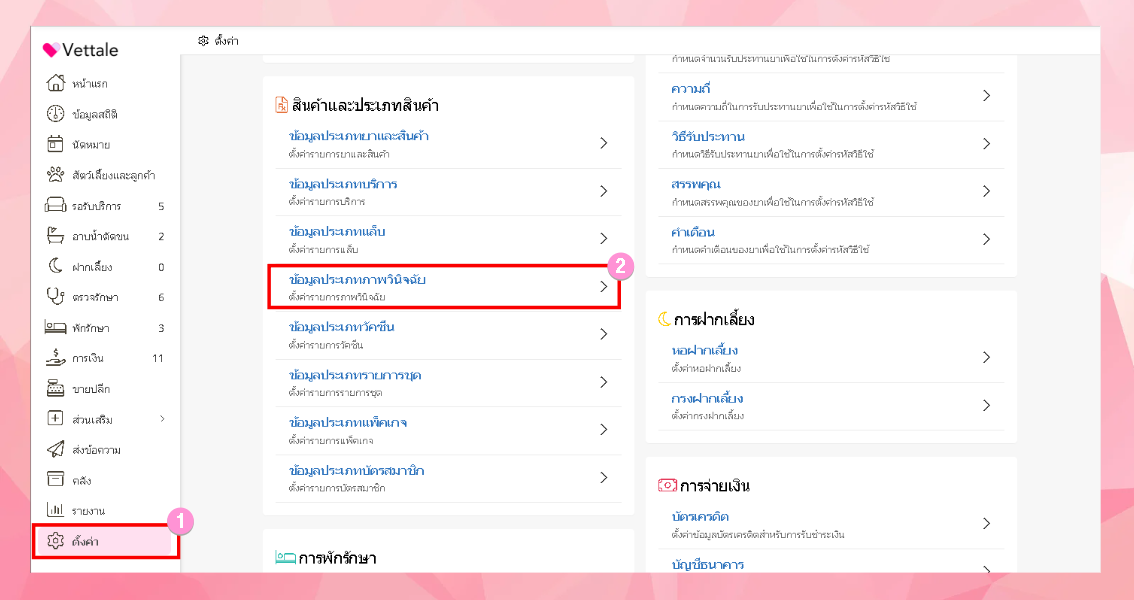
- ผู้ใช้งานจะเข้าสู่หน้า ข้อมูลภาพวินิจฉัย
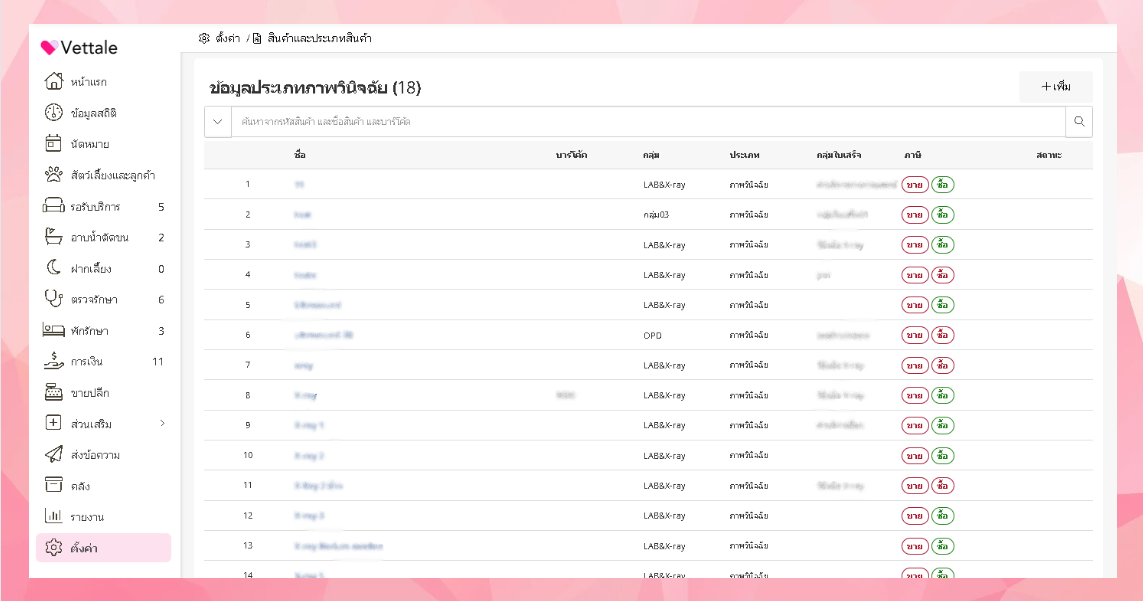
การเพิ่มข้อมูลภาพวินิจฉัย
- เมื่อผู้ใช้งานเข้าสู่ข้อมูลภาพวินิจฉัย
ให้ผู้ใช้งานคลิกปุ่ม "เพิ่ม"
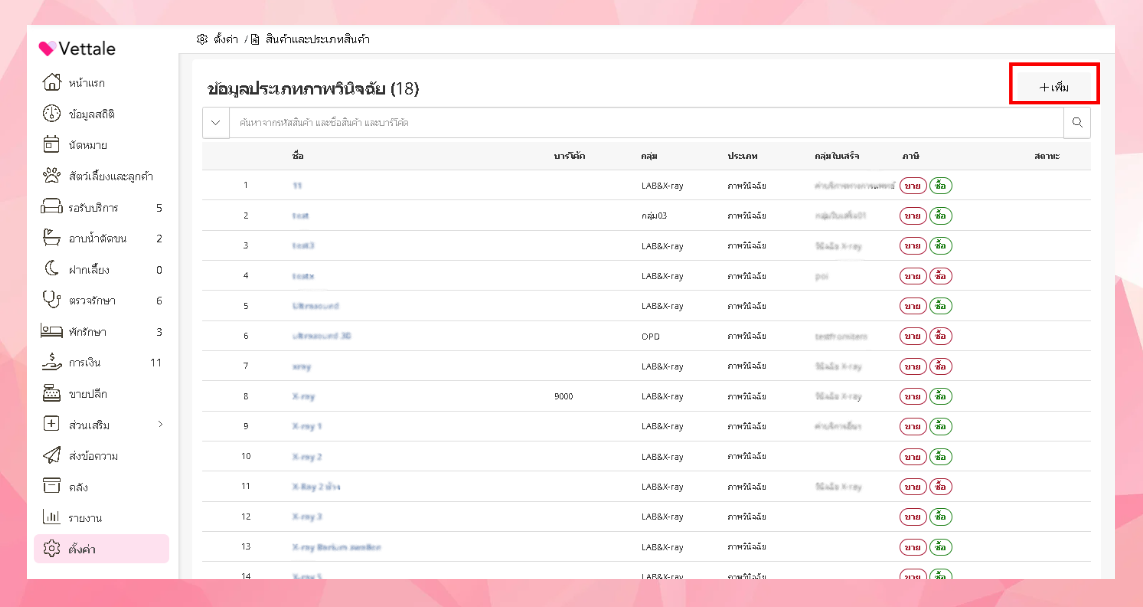
- ระบบจะเข้าสู่หน้ากรอกข้อมูลภาพวินิจฉัย
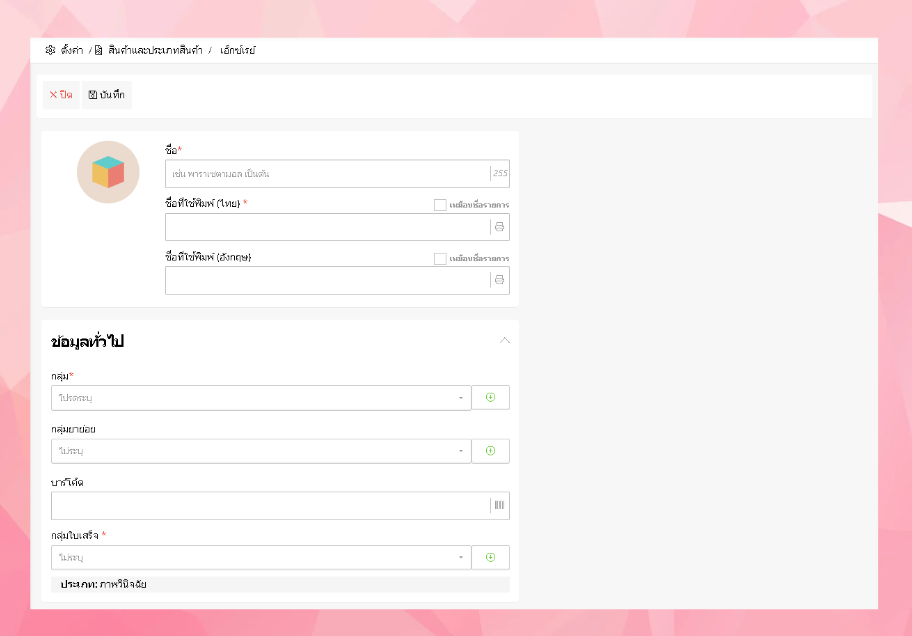
กรอกข้อมูลในช่องที่มีสัญลักษณ์ * สีแดง ให้ครบ ข้อมูลภาพวินิจฉัยจะประกอบไปด้วย
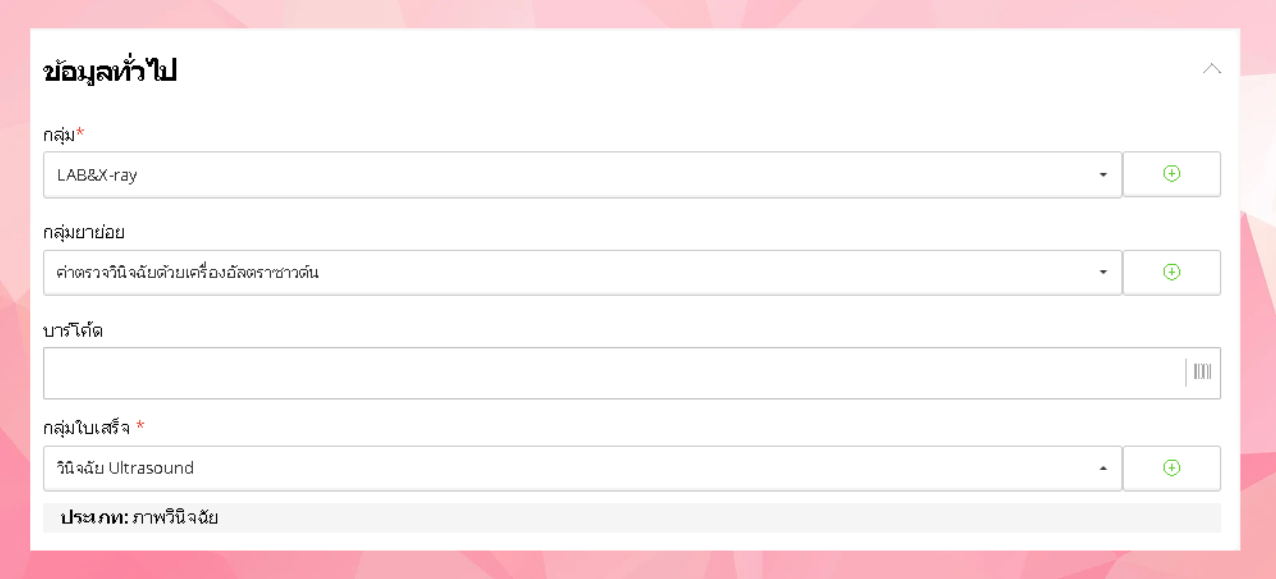
- ข้อมูลทั่วไป
1.กลุ่ม หรือ ประเภทภาพวินิจฉัย - เช่นlab&X-ray
2.กลุ่มยาย่อย - เช่นค่าตรวจวินิจฉัยด้วยเครื่องอัลตราซาวด์
3.บาร์โค้ด
4.กลุ่มใบเสร็จ - เช่นใบเสร็จวินิจฉัยUltrasound
- ข้อมูลภาพวินิจฉัย
ผู้ใช้สามารถเลือกประเภทภาพวินิจฉัยได้ - เช่น CT Scan

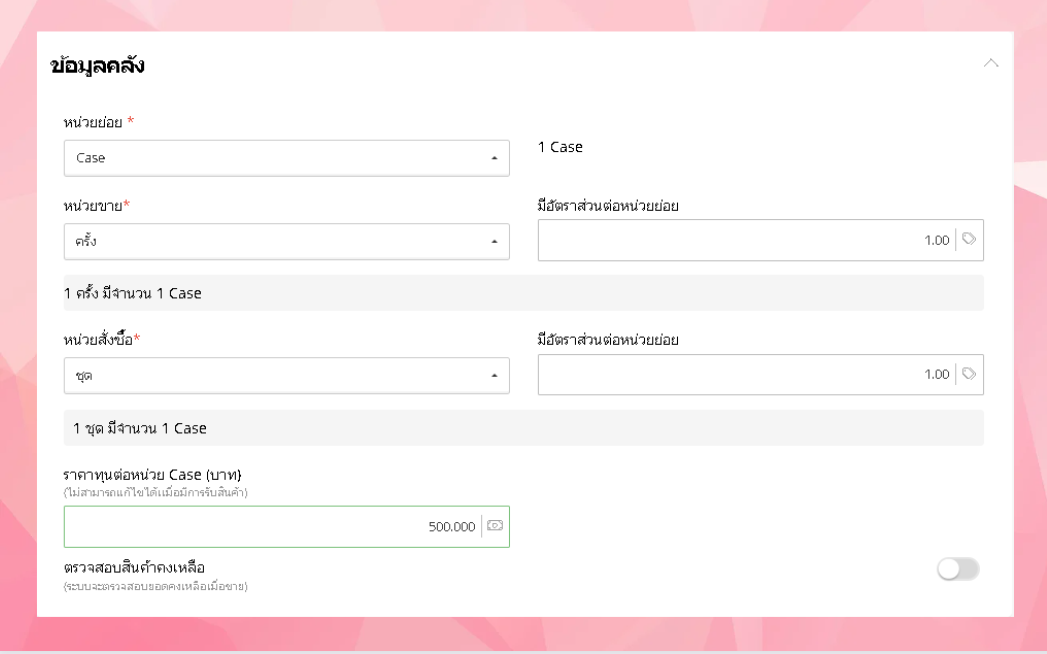
- ข้อมูลคลัง
1.หน่วยย่อย - เช่น เคส
2.หน่วยขาย - เช่น ครั้ง และกำหนดอัตราส่วนต่อหน่วยย่อยของหน่วยขาย
3.หน่วยสั่งซื้อ - เช่น ชุดอุปกรณ์ และกำหนดอัตราส่วนต่อหน่วยย่อย
4.ราคาต้นทุนต่อหน่วย - ผู้ใช้งานสามารถกำหนดราคาทุนต่อหน่วยได้
สามารถเปิดปิดการตรวจสอบสินค้าคงเหลือได้
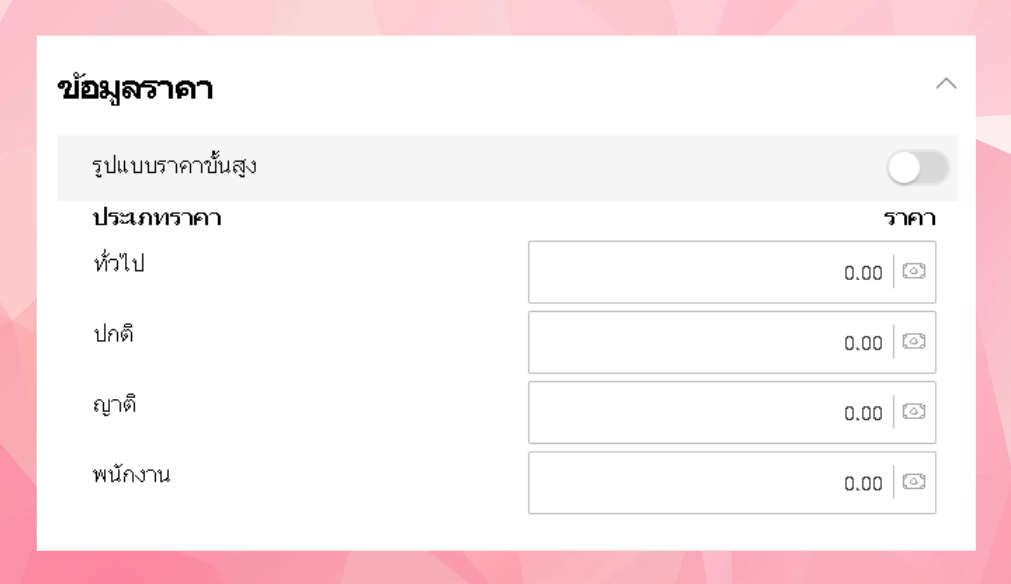
- ข้อมูลราคา
ตั้งค่ารูปแบบราคาปกติ
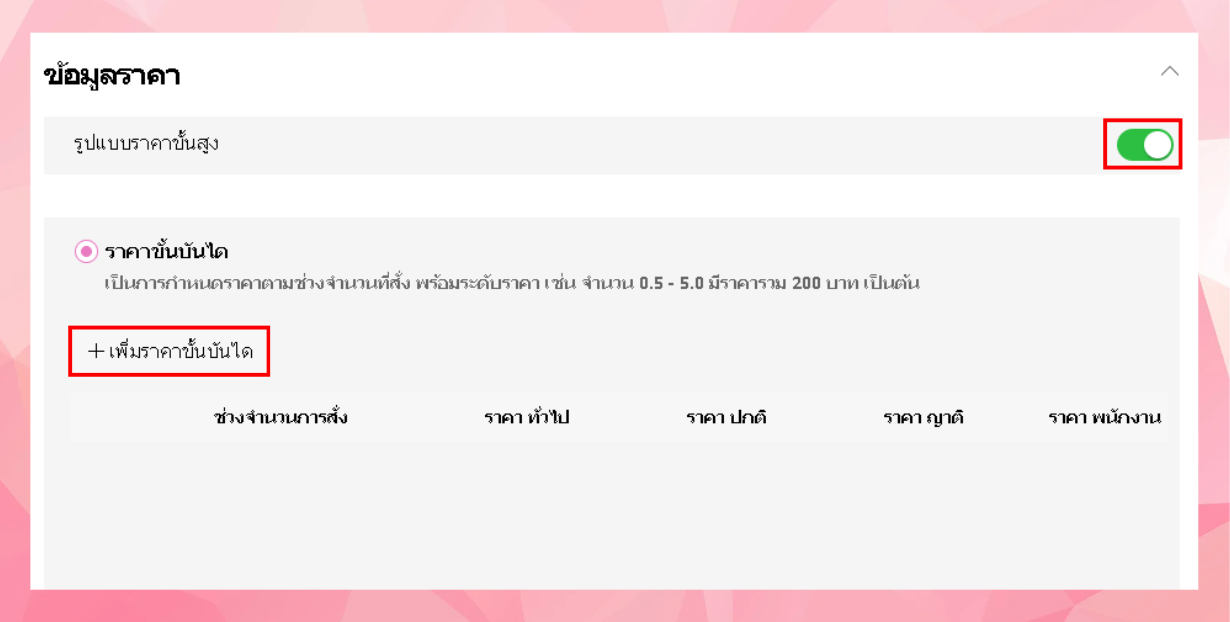
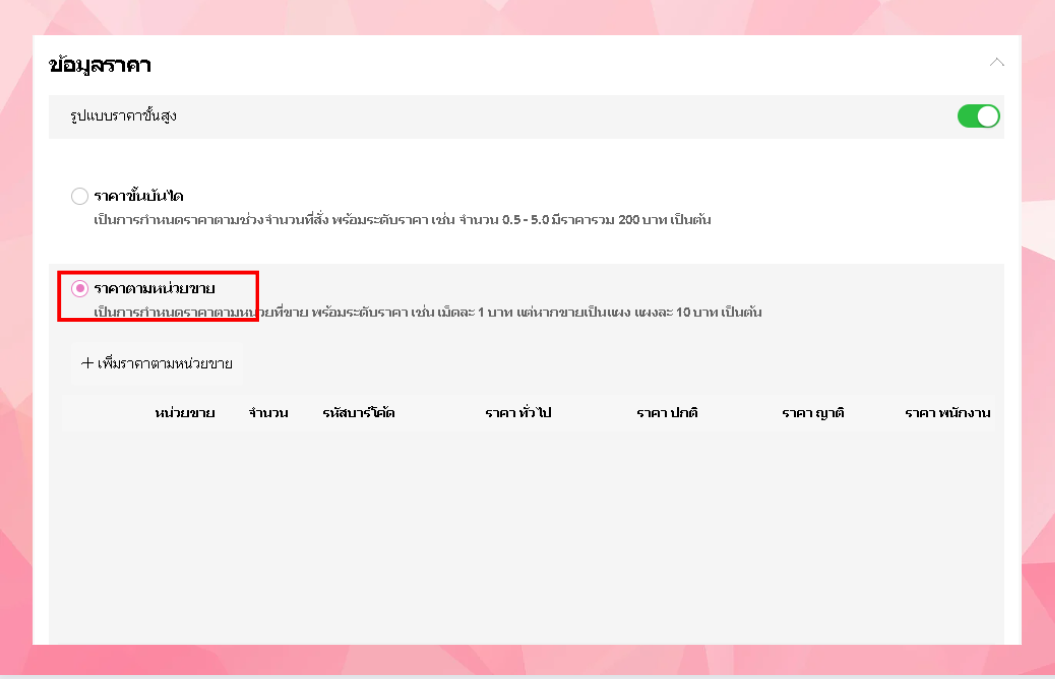
- สามารถตั้งราคาขั้นสูงหรือราคาตามหน่วยขายได้โดยเปิด รูปแบบราคาขั้นสูง
และคลิกที่ "เพิ่มราคาตามขั้นบันได"
- ระบบจะแสดงหน้าต่างเพิ่มราคาตามขั้นบันได ผู้ใช้งานระบุข้อมูลตามต้องการ
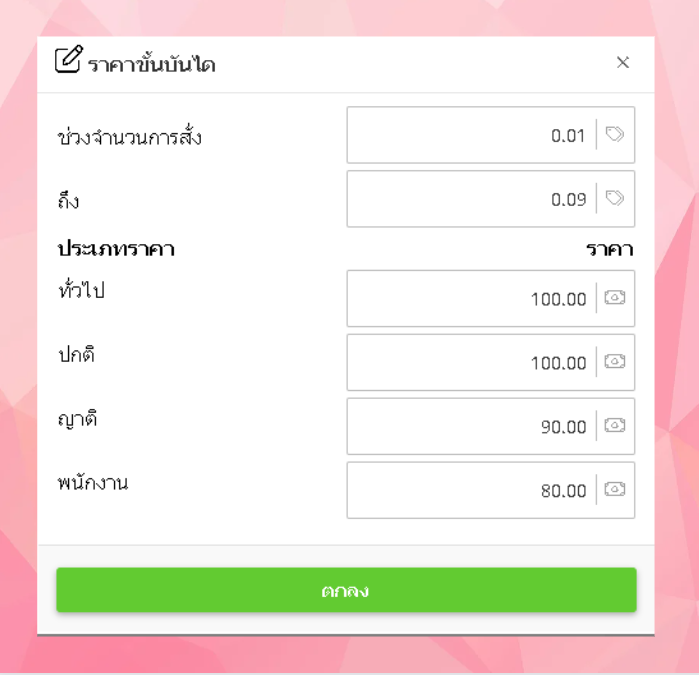
- เมื่อกรอกข้อมูลเรียบร้อยจากนั้นคลิกปุ่ม "ตกลง" ระบบจะบันทึกข้อมูลราคาตามราคาขั้นบันได
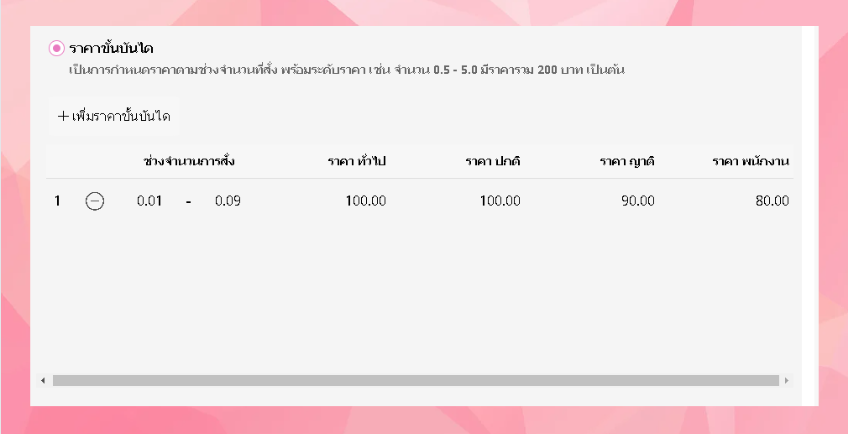
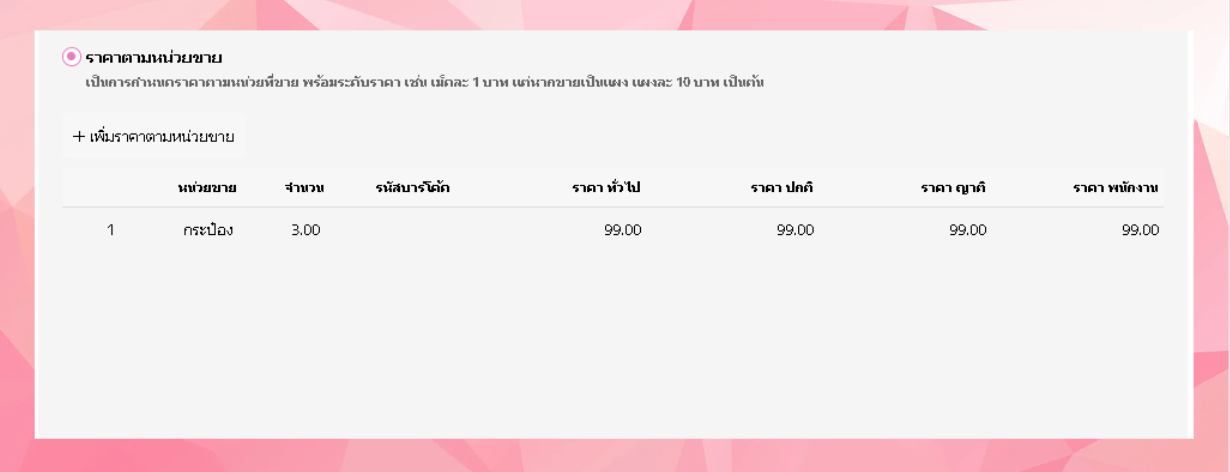
- หรือผู้ใช้งานเลือกปรับราคาตามหน่วยขาย
- ระบบจะแสดงหน้าต่างเพิ่มราคาตามหน่วยขาย ผู้ใช้งานระบุข้อมูลตามต้องการ
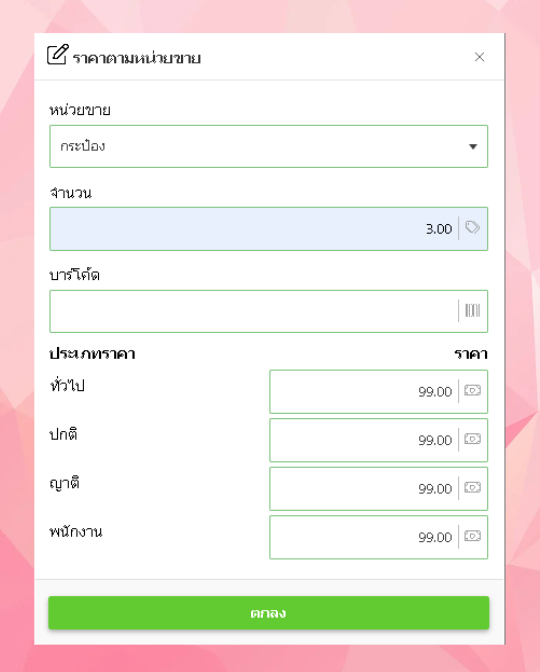
- เมื่อกรอกข้อมูลเรียบร้อยจากนั้นคลิกปุ่ม "ตกลง" ระบบจะบันทึกข้อมูลราคาตามหน่วยขาย
- สามารถเปิดปิดค่าตอบแทนจากการขายได้
และสามารถเปิดปิดการคิดภาษีขายและซื้อได้

- เมื่อผู้ใช้งาน กรอกข้อมูลเรียบร้อยแล้วคลิกปุ่ม "บันทึก"
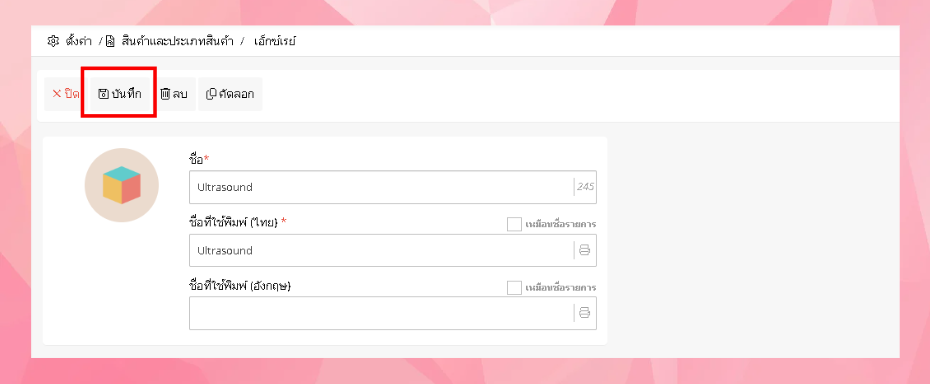
- ระบบจะบันทึกรายการภาพวินิฉัยตามข้อมูลที่ผู้ใช้งานกรอก