

ห้องตรวจรักษา
การใช้งานห้องตรวจรักษา
ในส่วนนี้จะอธิบายเกี่ยวกับขั้นตอนในการส่งสัตว์ป่วยเข้าห้องตรวจรักษา และดูข้อมูลอาการเบื้องต้น
ขั้นตอนการส่งตรวจรักษา
ผู้ใช้งานทำการส่งสัตว์ป่วยเข้าไปในห้องตรวจรักษา ทำได้โดยการ
ไปที่เมนูสัตว์เลี้ยงและลูกค้า
เลือกค้นหาโดยรหัส ชื่อสัตว์ หรือเจ้าของ และคลิกค้นหา
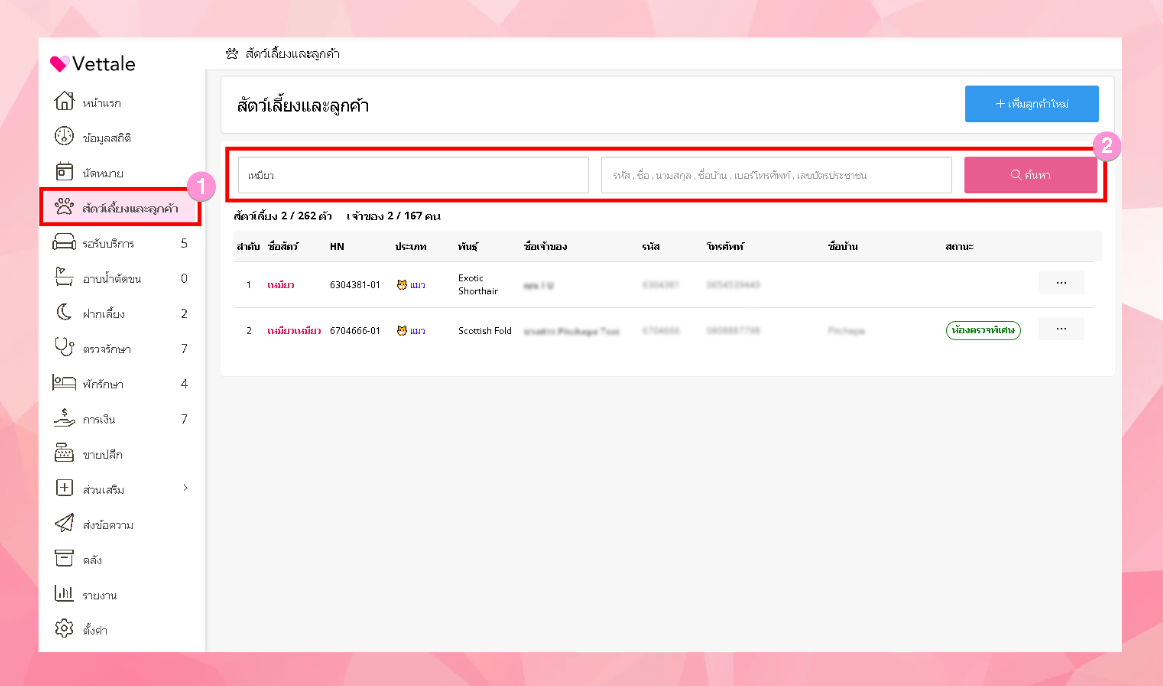
ระบบจะแสดงรายการที่ผู้ใช้งานค้นหา
ผู้ใช้งานเลือกที่ชื่อสัตว์
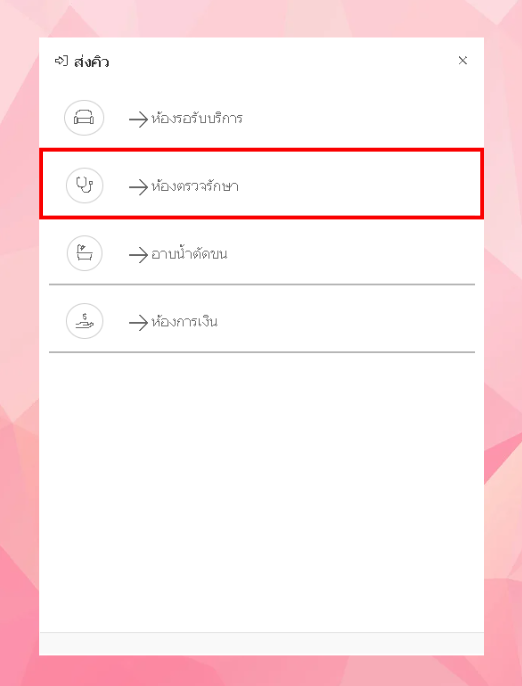
ระบบจะแสดงหน้าต่างเพื่อให้ผู้ใช้งานเลือกส่งคิว
เลือกส่งคิวไปที่ห้องตรวจรักษา
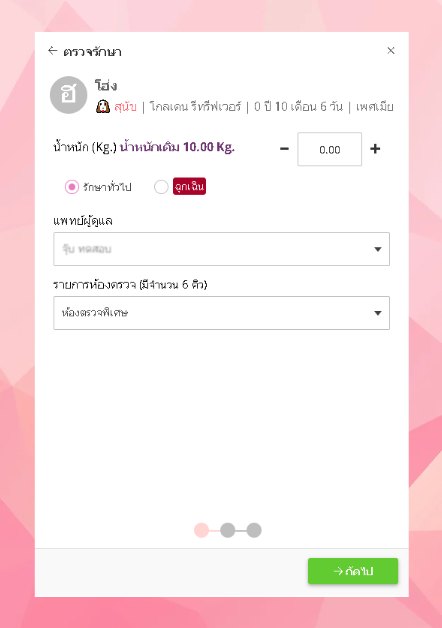
ระบบจะเข้าสู่หน้าต่างเพื่อกรอกข้อมูลก่อนส่งไปห้องตรวจรักษา โดยให้ผู้ใช้งานกรอกข้อมูล ดังนี้
น้ำหนัก โดยระบบระแสดงน้ำหนักเดิมของสัตว์ให้ผู้ใช้งานเห็นด้วย
ประเภทห้องตรวจ เลือกประเภทห้องตรวจรักษาคือ ห้องรักษาทั่วไปและห้องฉุกเฉิน
แพทย์ผู้ดูแล ผู้ใช้งานเลือกแพทย์ผู้ดูแลการรักษา
รายการห้องตรวจ ผู้ใช้งานเลือกห้องตรวจ ในหารตรวจรักษา
เมื่อเสร็จแล้วคลิก ถัดไป
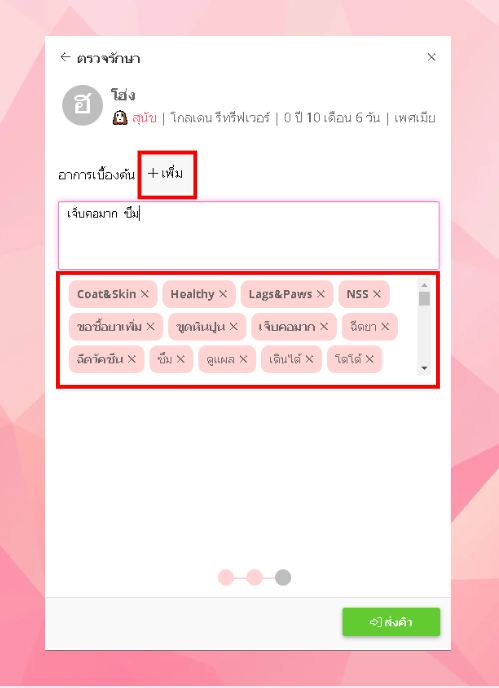
ระบบจะเข้าสู่หน้าต่าง เพื่อให้ผู้ใช้งานกรอกรายละเอียดอาการเบื้องต้น
ผู้ใช้งานสามารถเลือกได้จากกล่องข้อความด้านล่าง หรือเพิ่มอาการเอง
เมื่อเสร็จแล้วคลิก ปุ่มส่งคิว
และคลิก ปุ่มไปที่ห้อง
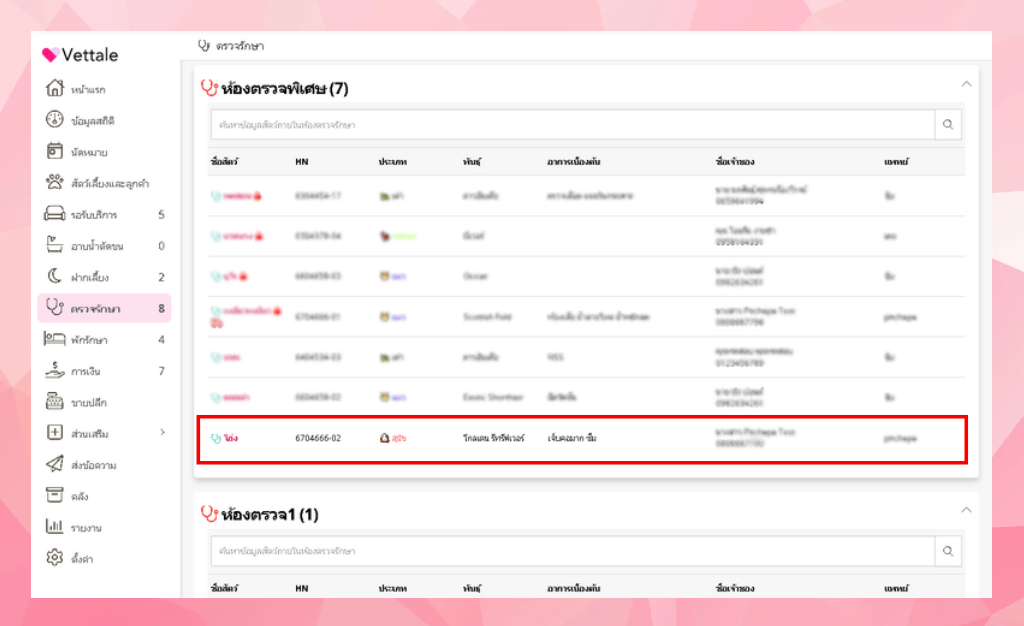

ระบบจะเข้าสู่หน้า ห้องตรวจ โดยแสดงชื่อสัตส์ที่ผู้ใช้งานส่งคิวมาในห้องตรวจ (ระบบจะแสดงรายการการใช้บริการโดยแยกการรักษา การรับบริการ )
ให้ผู้ใช้งานคลิกที่ชื่อสัตว์ที่ต้องการ
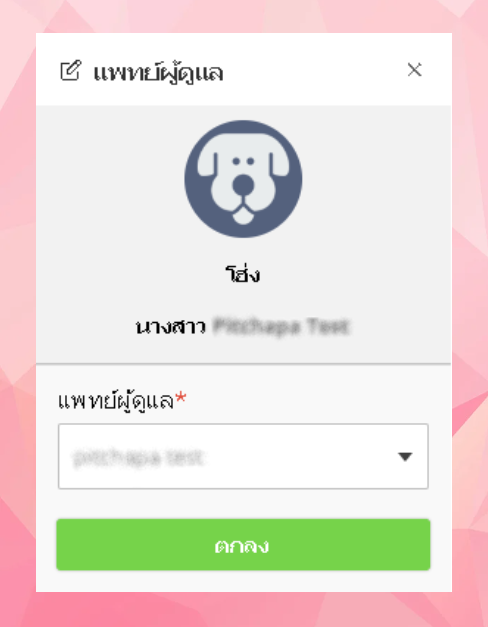
ระบบจะแสดงหน้าต่าง เพื่อให้ผู้ใช้งานเลือกแพทย์ผู้ดูแล เมื่อเลือกแล้วคลิก ตกลง
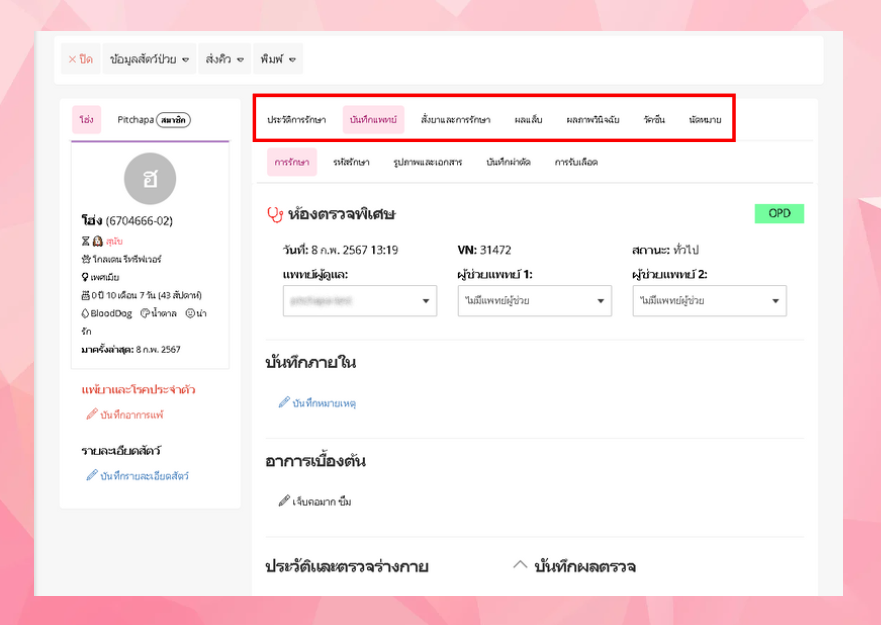
ระบบจะเข้าสู่หน้ารายการข้อมูลการรักษา ผู้ใช้งานสามารถเลือกรายการได้ดังนี้
ประวัติการรักษา
บันทึกแพทย์
สั่งยาและการรักษา
ผลแล็บ
ผลภาพวินิจฉัย
วัคซีน
นัดหมาย
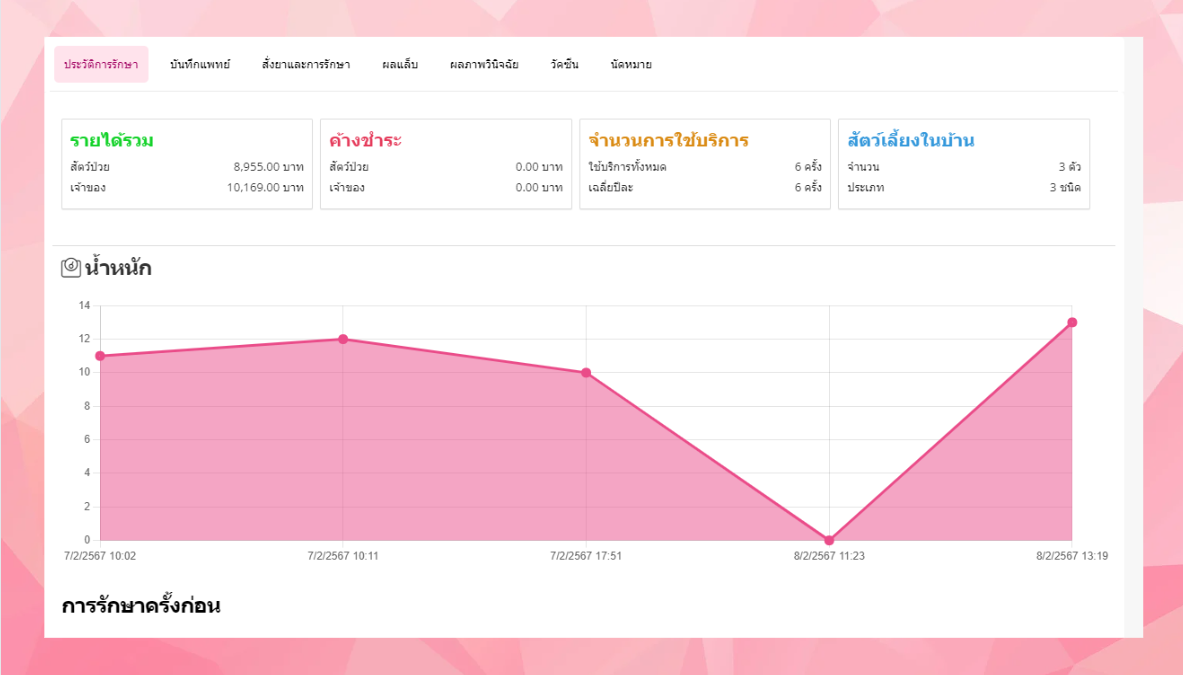
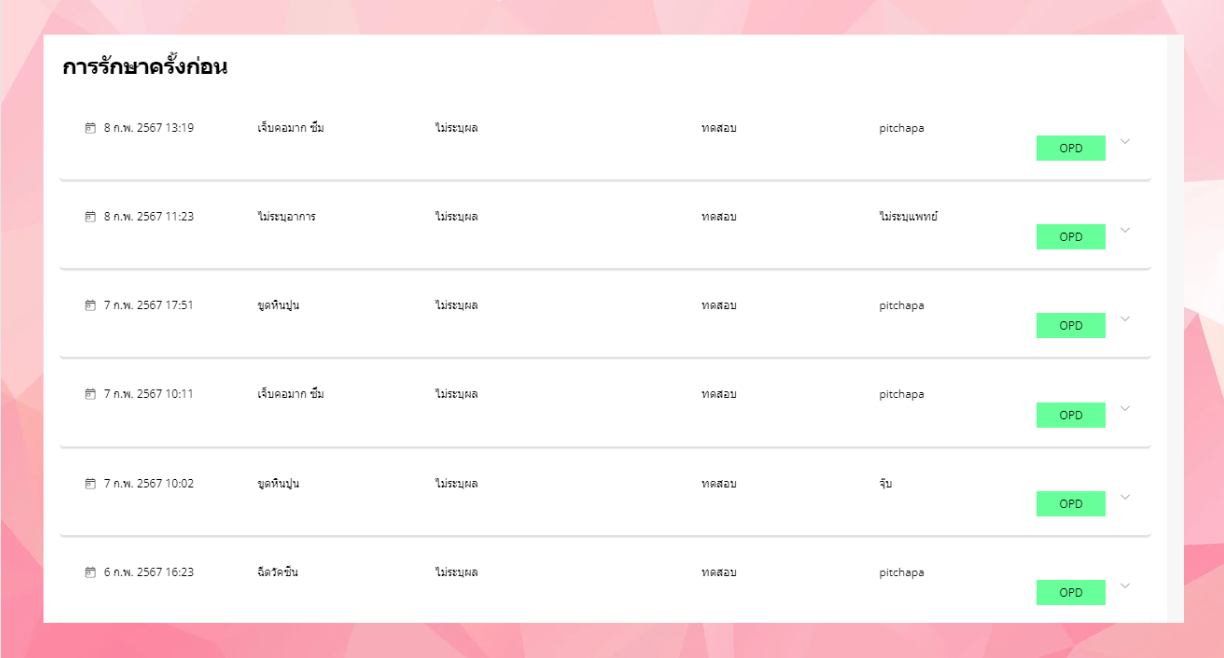
1. ประวัติการรักษา
รายการประวัติรักษา จะแสดงข้อมูลดังนี้
รายได้รวม
ค้างชำระ
จำนวนการใช้บริการ
สัตว์เลี้ยงในบ้าน
น้ำหนัก
ประวัติการรักษาครั้งก่อน
2. บันทึกแพทย์
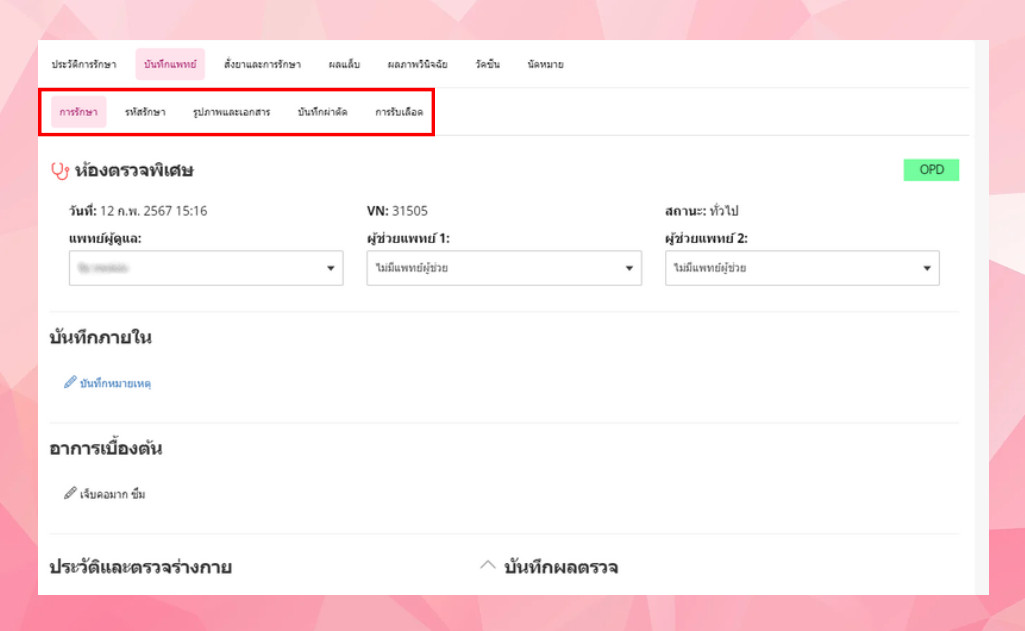
รายการบันทึกแพทย์ จะแสดงข้อมูลดังนี้
การรักษา
รหัสรักษา
รูปภาพแสดงเอกสาร
บันทึกผ่าตัด
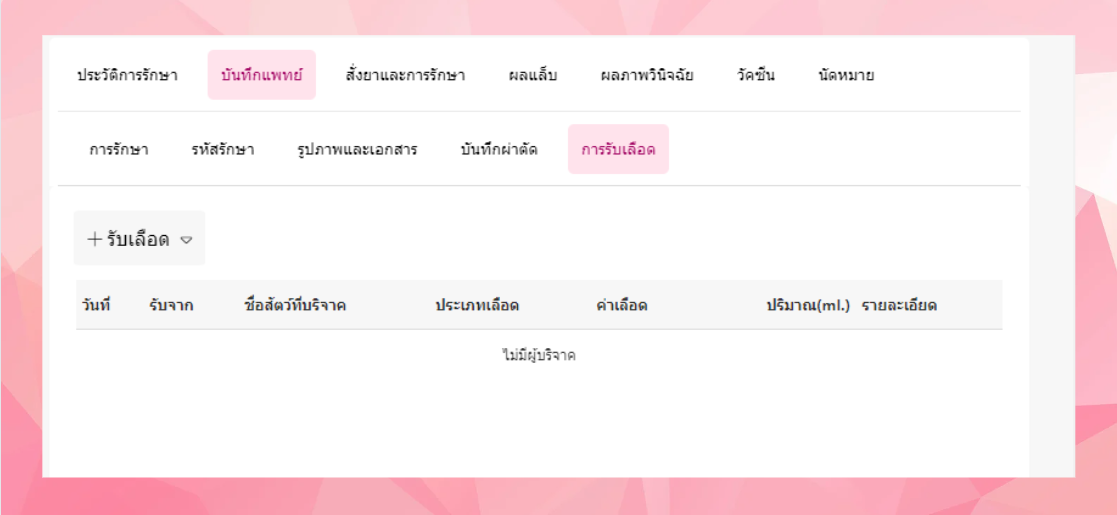
การรับเลือด
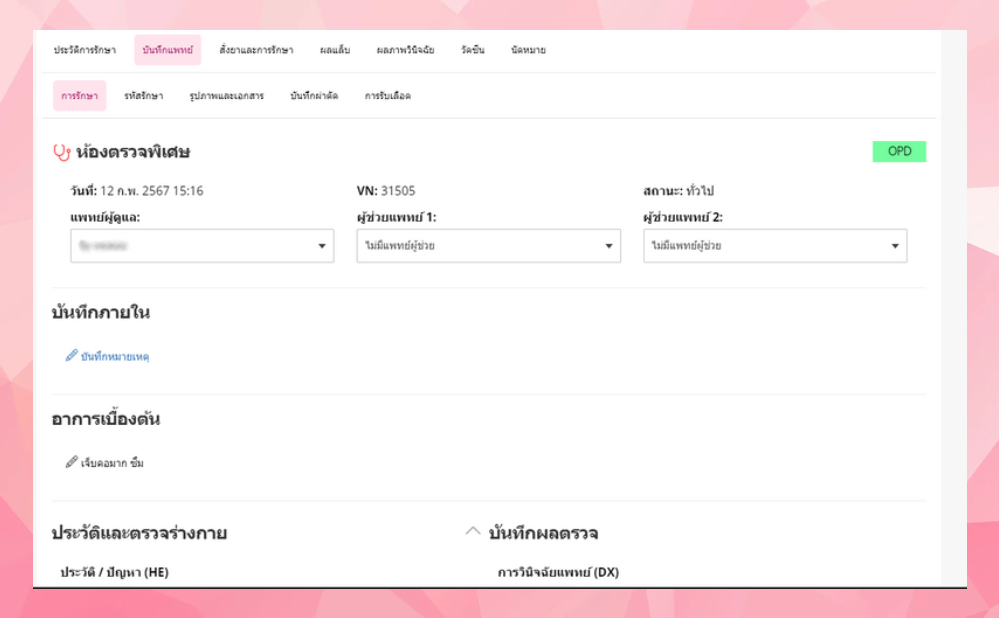
1. หน้าการรักษา
ผู้ใช้งานสามารถเพิ่มข้อมูลดังนี้ได้
ผู้ช่วยแพทย์ 1
ผู้ช่วยแพทย์ 2
บันทึกภายใน
อาการเบื้องต้น
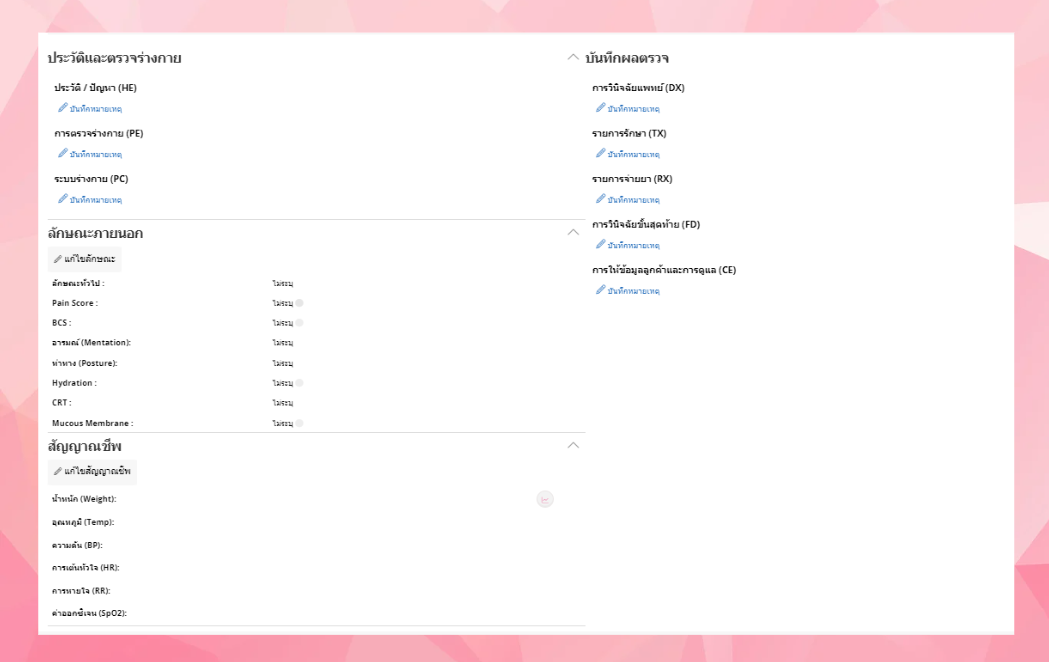
ประวัติและตรวจร่างกาย
ลักษณะภายนอก
สัญญาณชีพ
บันทึกผลตรวจ
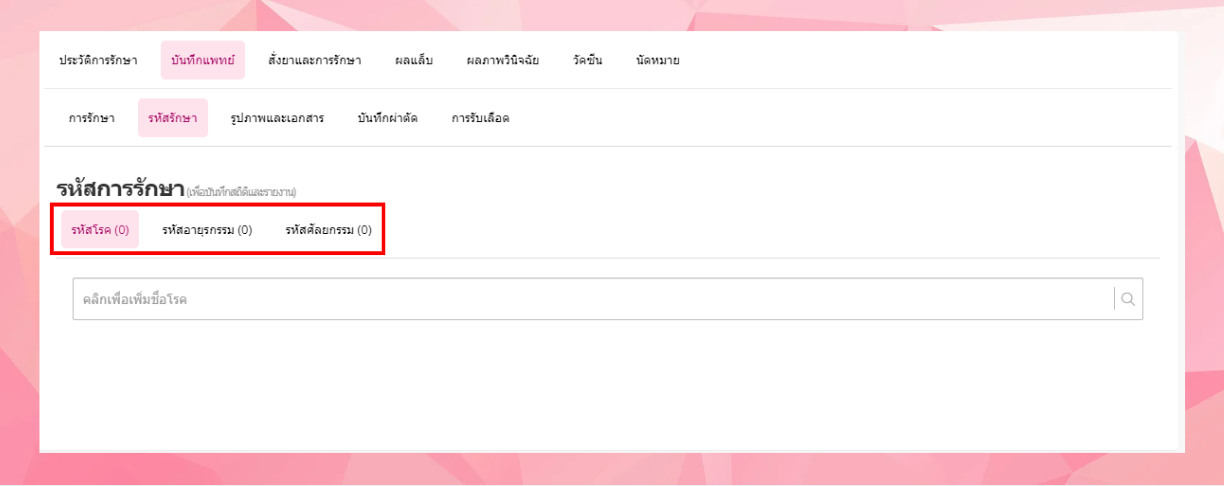
2.หน้ารหัสรักษา
ผู้ใช้งานสามารถเพิ่มรหัสโรค รหัสอายุรกรรม และรหัสศัลยกรรมได้
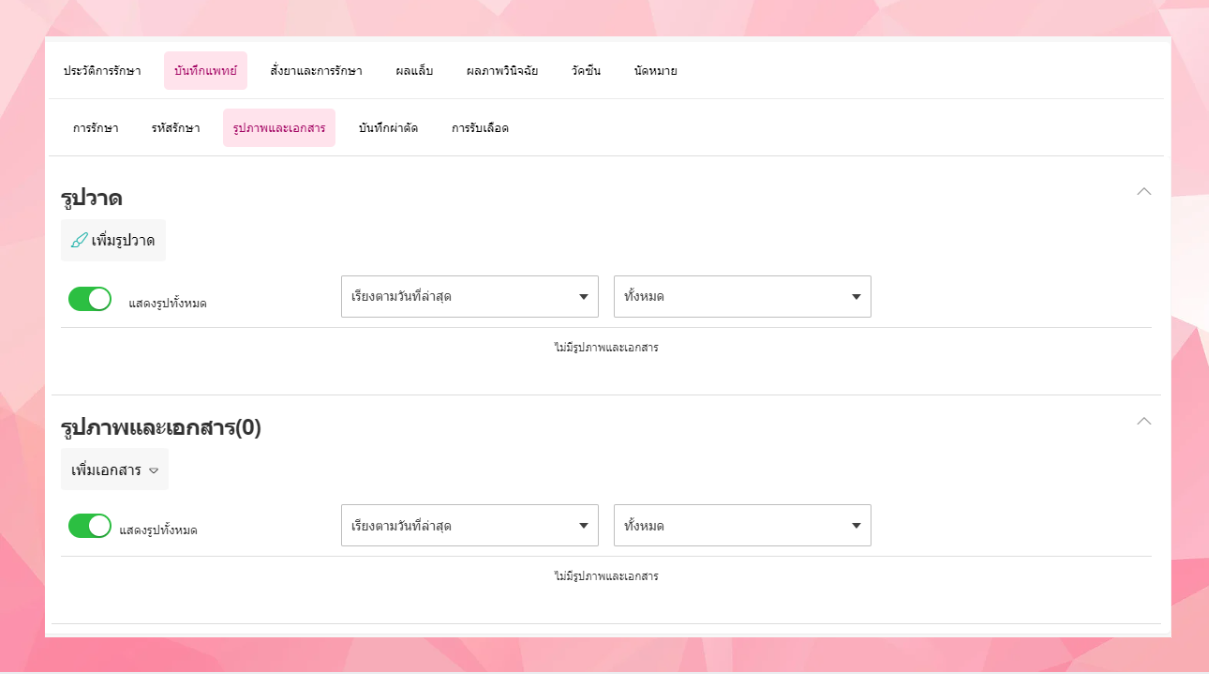
3. รูปแบบและเอกสาร
ผู้ใช้งานสามารถเพิ่มรูปวาด รูปภาพและเอกสารได้
ผู้ใช้งานสามารถเปิดการแสดงรูปภาพทั้งหมดได้
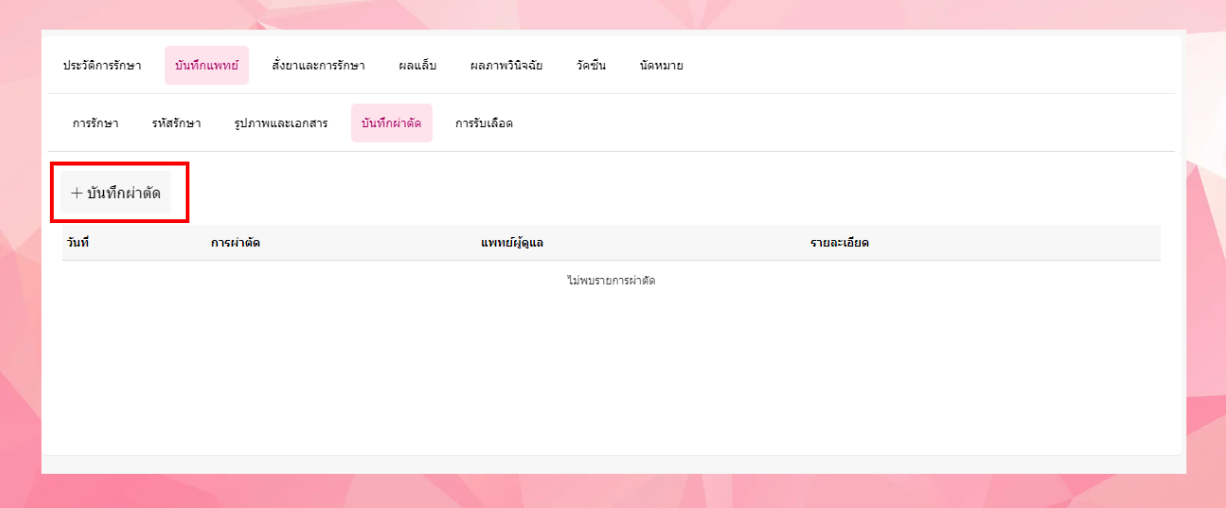
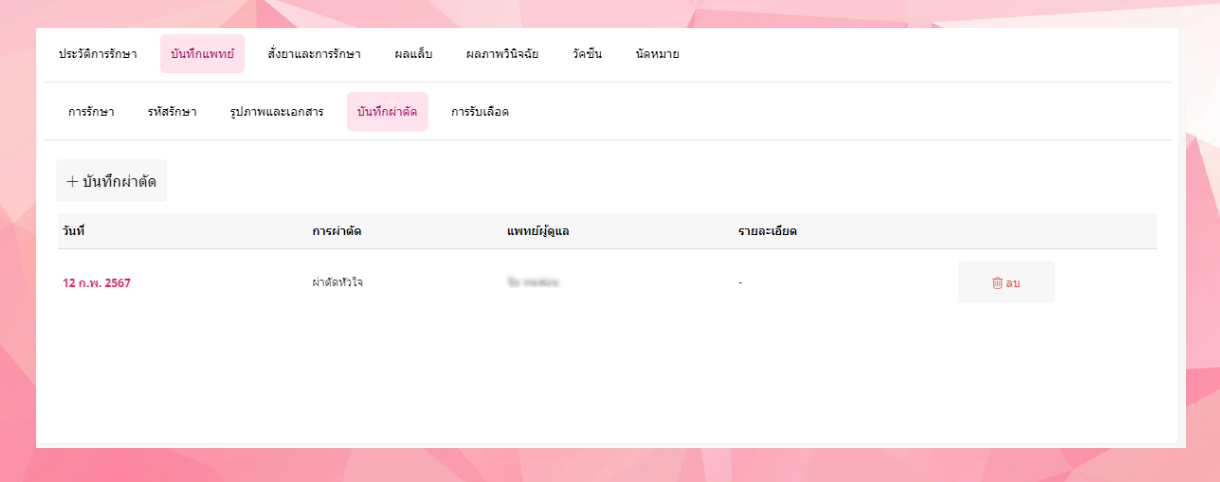
4. บันทึกผ่าตัด
ผู้ใช้งานสามารถเพิ่มบันทึกการผ่าตัดได้โดยการคลิกปุ่ม บันทึกผ่าตัด
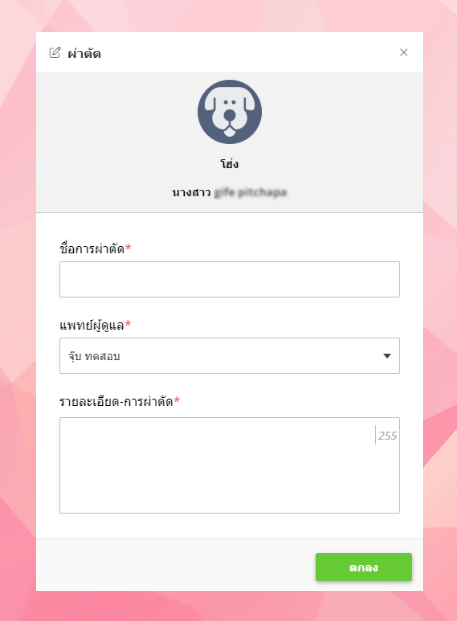
ระบบจะแสดงหน้าต่างเพื่อให้ผู้ใช้งานกรอกรายละเอียดการผ่าตัด
เมื่อเสร็จแล้วคลิก ตกลง
ระบบจะแสดงรายการบันทึกที่ผู้ใช้งานกรอก
5. การรับเลือด
ผู้ใช้งานสามารถเพิ่มการับเลือดได้โดยการคลิกปุ่ม รับเลือด
3.สั่งยาและการรักษา
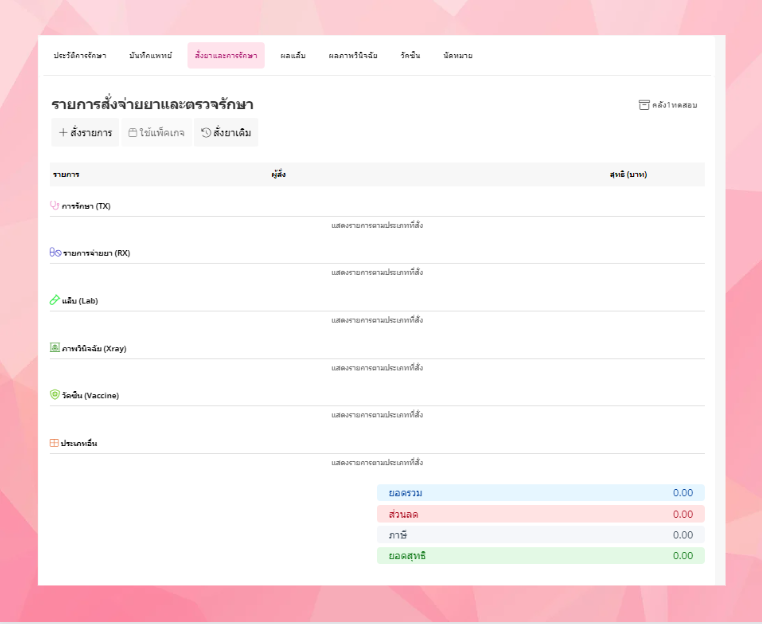
ผู้ใช้งานสามารถเพิ่มรายการสั่งยา รายการแล็บ รายการผลภาพวินิจฉัย และวัคซีนได้โดยการคลิกปุ่ม สั่งรายการ
รายการที่ผู้ใช้งานสั่ง จะไปแสดงที่รายการผลแล็บ ผลภาพวินิจฉัย และวัคซีน
4.ผลแล็บ
ระบบจะแสดงรายการแล็บที่ผู้ใช้งานเลือกจากเมนูสั่งยาและการรักษา
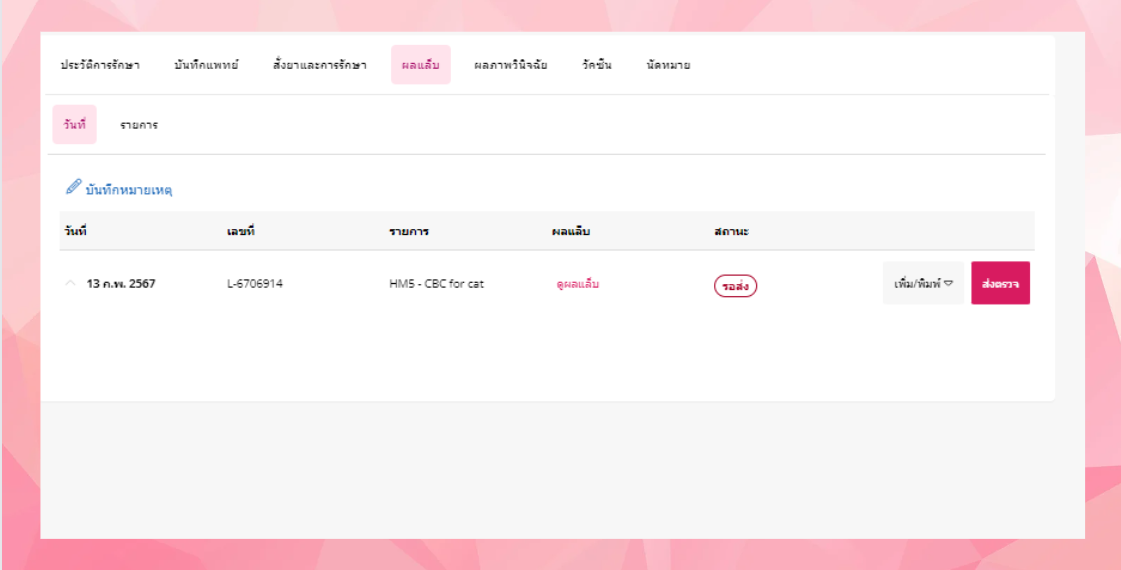
ผู้ใช้งานคลิกที่ส่งตรวจเพื่อส่งตรวจรายการแล็บ
ระบบจะแสดงหน้าต่างส่งตรวจแล็บ
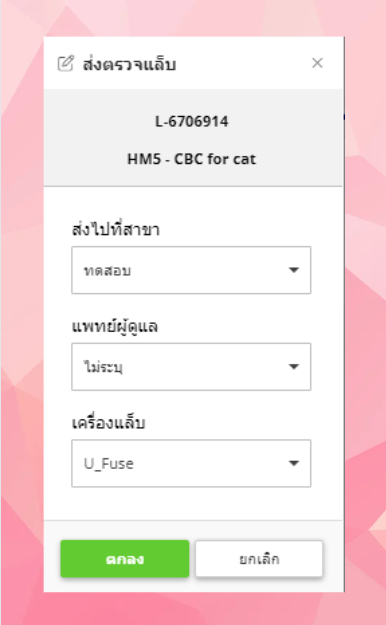
ให้ผู้ใช้งานเลือกสาขาที่ต้องการส่ง แพทย์ผู้ดูแล และเครื่องแล็บ
เสร็จแล้วคลิก ตกลง
ระบบจะแสดงหน้าต่างเพื่อให้ผู้ใช้งานยืนยันการส่งตรวจ คลิก ส่งแล็บ
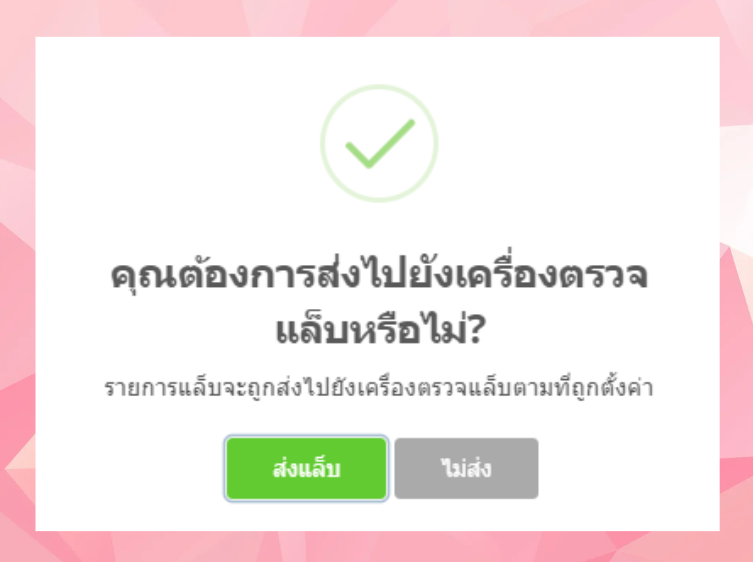
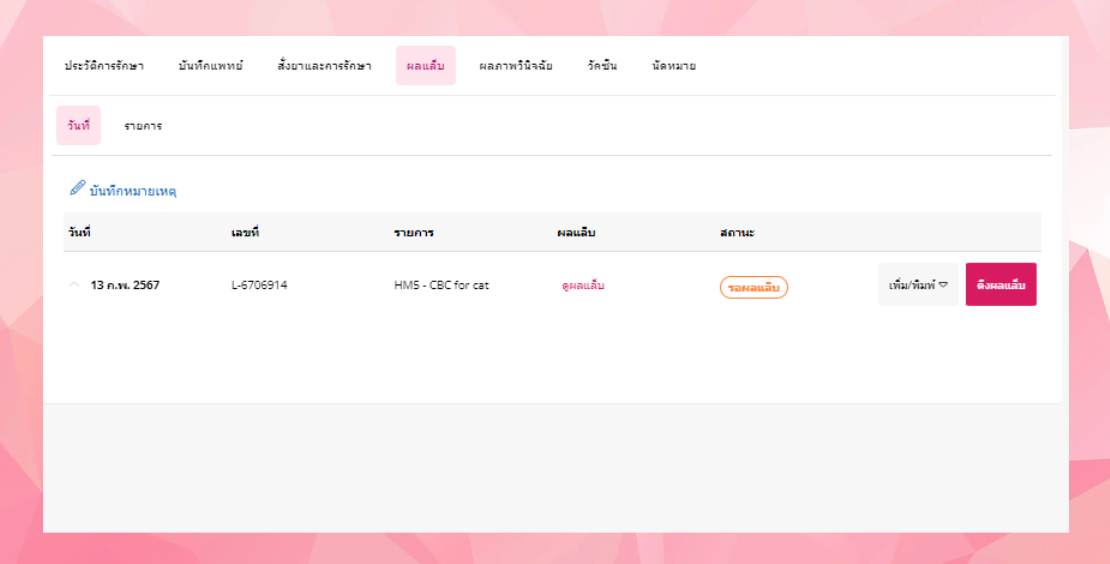
ระบบจะแสดงรายการผลแล็บ ให้ผู้ใช้งานคลิก ดึงผลแล็บ
ระบบจะแสดงหน้าต่างผลแล็บ ผู้ใช้งานสามารถเลือกบันทึกเป็นไฟล์PDFได้
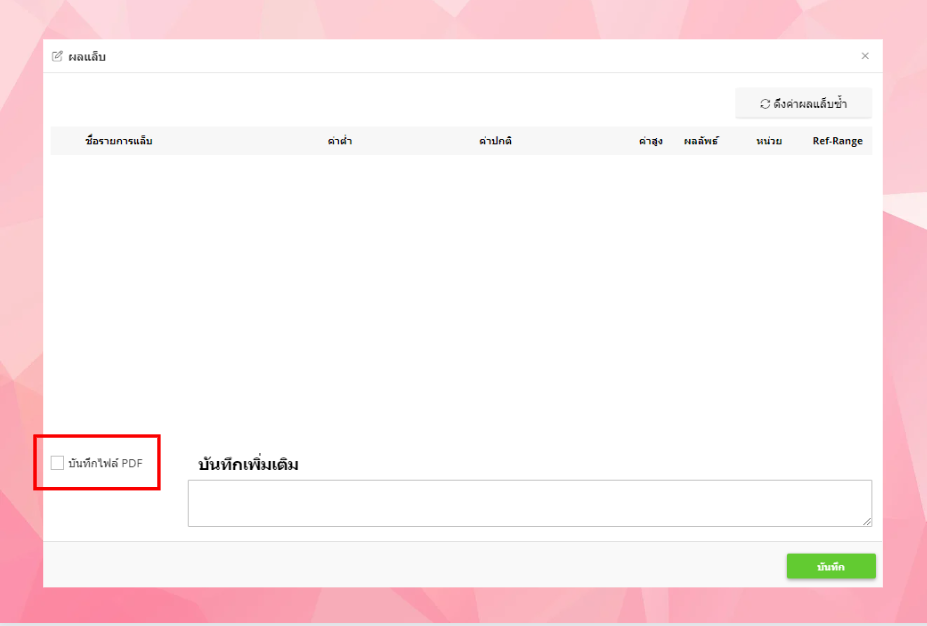
เมื่อเสร็จแล้วคลิกปุ่ม บันทึก
5.ผลภาพวินิจฉัย
ระบบจะแสดงรายการภาพวินิจฉัยที่ผู้ใช้งานเลือกจากเมนูสั่งยาและการรักษา
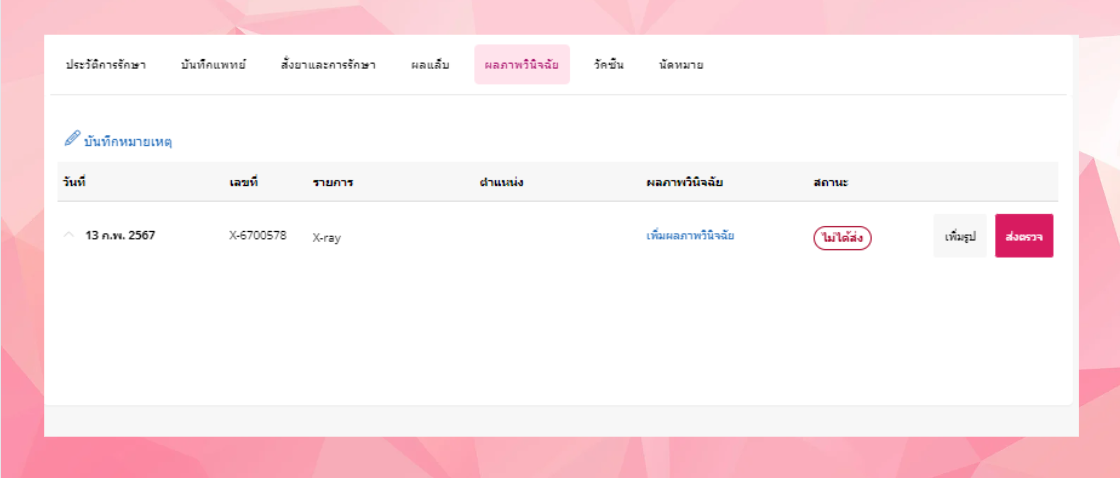
ผู้ใช้งานคลิกที่ส่งตรวจเพื่อส่งตรวจรายการแล็บ
ระบบจะแสดงหน้าต่างส่งตรวจแล็บ
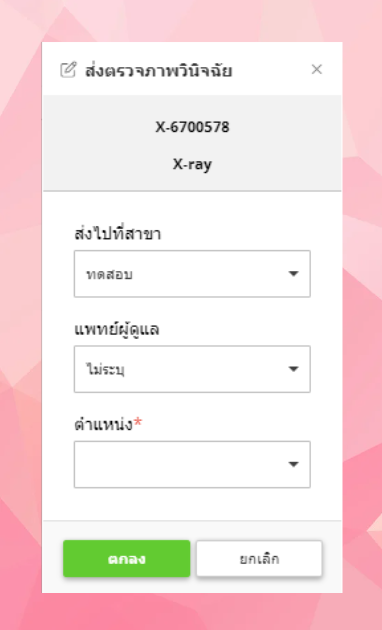
ให้ผู้ใช้งานเลือกสาขาที่ต้องการส่ง แพทย์ผู้ดูแล และตำแหน่งร่างกาย
เสร็จแล้วคลิก ตกลง
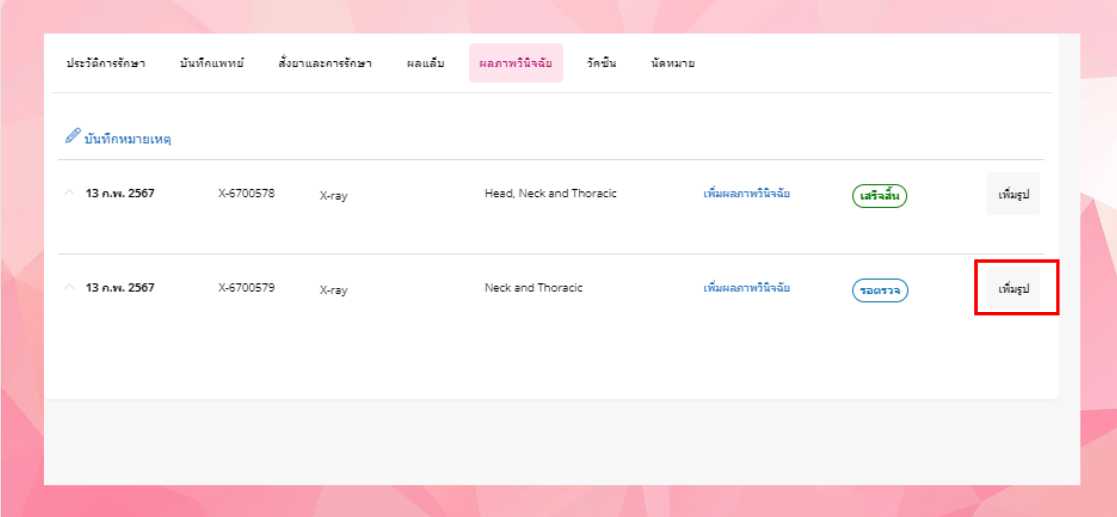
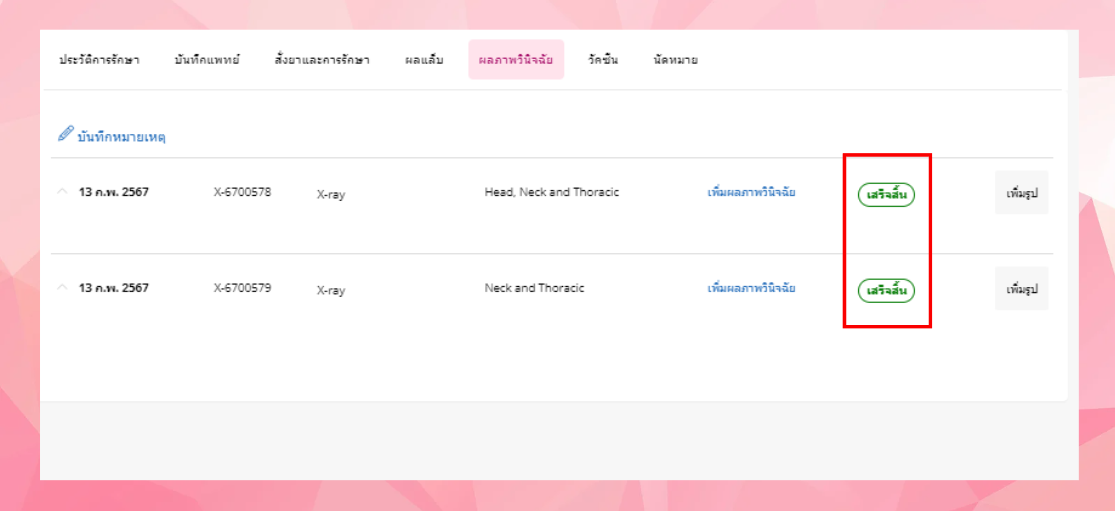
ระบบจะแสดงรายการผลภาพวินิจฉัย
ผู้ใช้งานสามารถเพิ่มภาพวินิจฉัยได้โดยการคลิก เพิ่มรูป
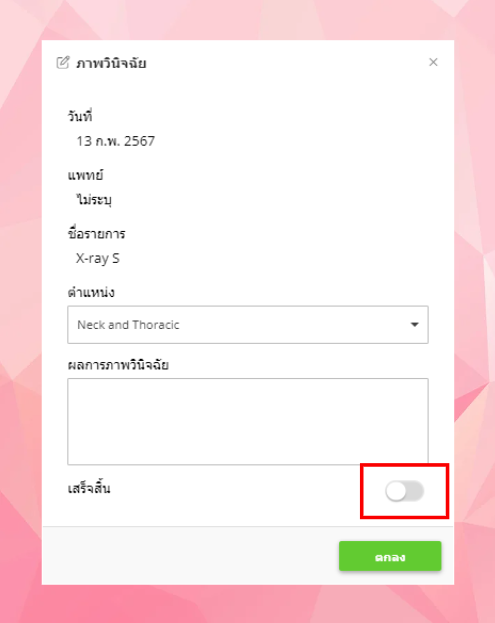
หากต้องการเปลี่ยนสถานะเป็นเสร็จสิ้น ผู้ใช้งานคลิก เพิ่มผลภาพวินิจฉัย
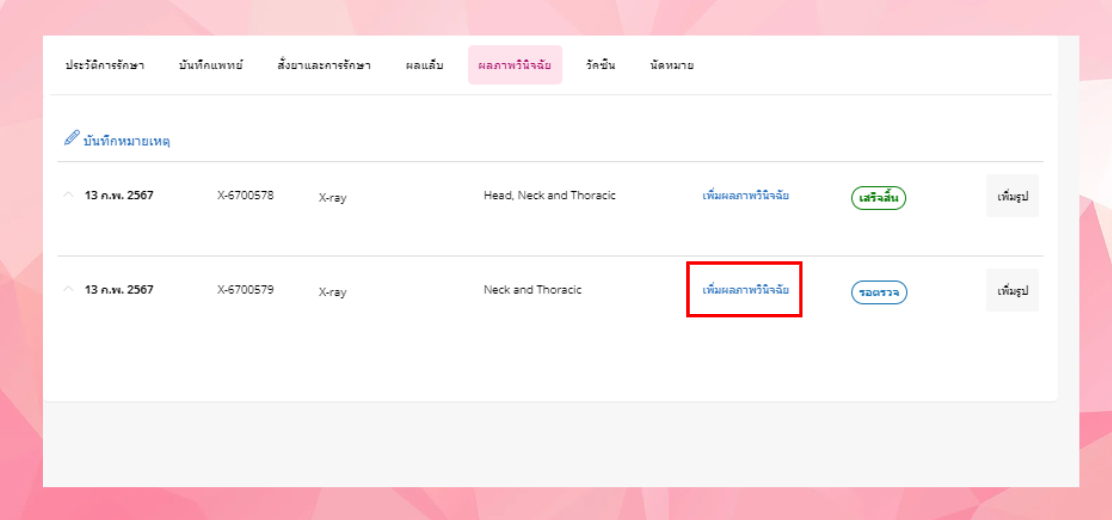
ระบบจะแสดงหน้าต่างข้อมูลภาพวินิจฉัย ผู้ใช้งานสามารถเปิดสถานะเสร็จสิ้นได้ และคลิกปุ่ม ตกลง
ระบบจะแสดงสถานะรายการผลภาพวินิจฉัยเป็นเสร็จสิ้น
6. วัคซีน
ระบบจะแสดงรายการวัตซีนที่ผู้ใช้งานเลือกจากเมนูสั่งยาและการรักษา
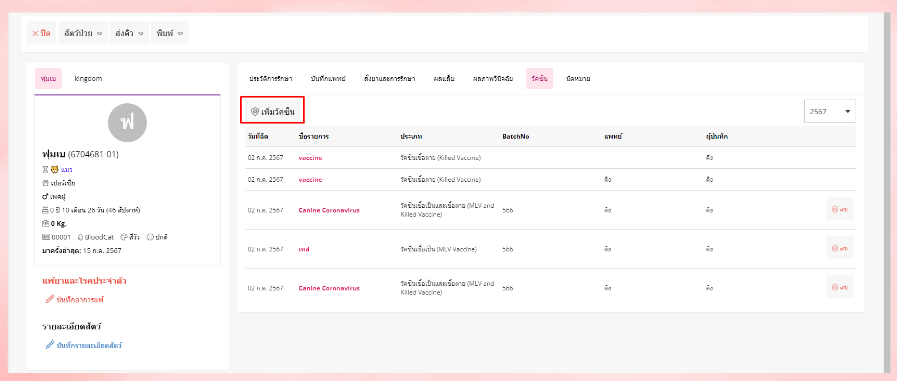
ผู้ใช้งานสามารถเพิ่มรายการวัคซีนโดยการคลิกปุ่ม เพิ่มวัคซีน
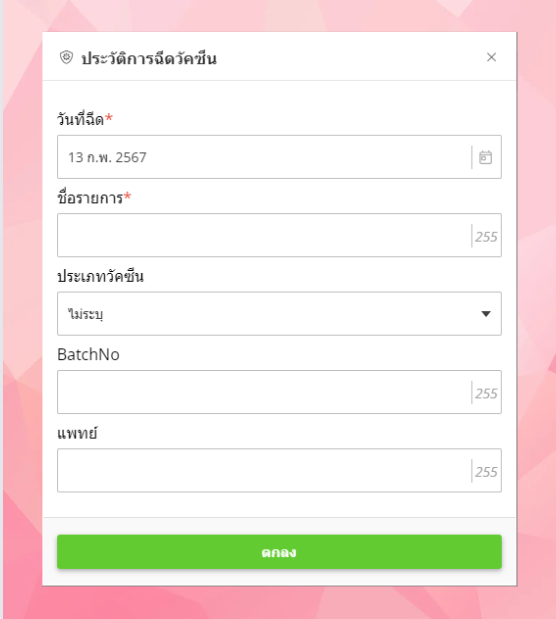
เมื่อกรอกข้อมูลวัคซีนเสร็จคลิกปุ่ม ตกลง
ระบบจะแสดงรายการวัคซีนที่ผู้ใช้งานเพิ่มที่หน้ารายการวัคซีน
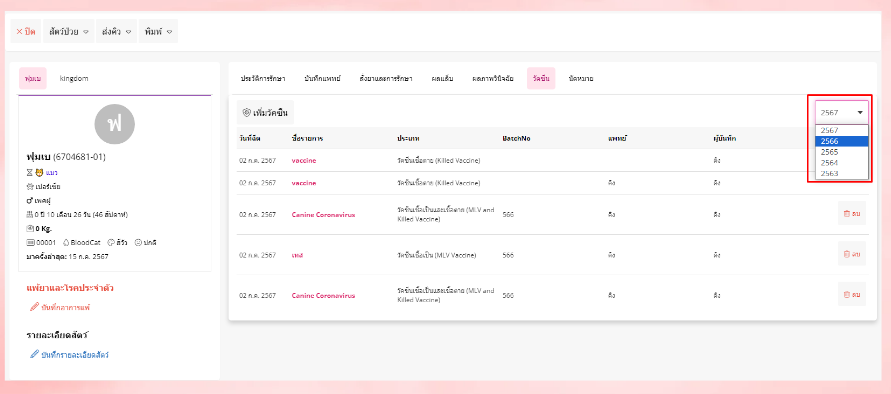
สามารถดูประวัติการฉีดวัคซีนย้อนหลังได้ 5 ปี
7.นัดหมาย
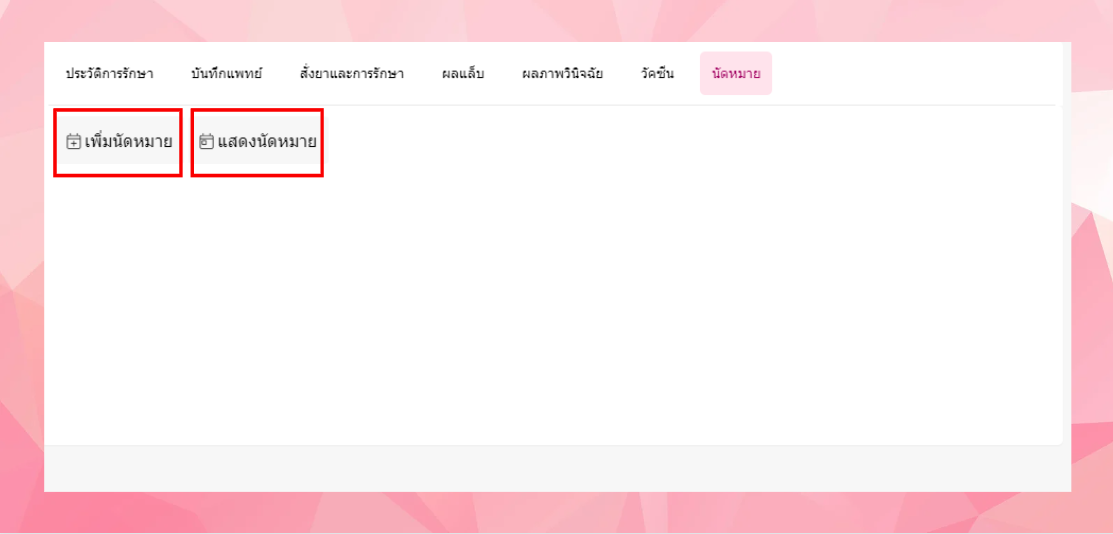
ผู้ใช้งานสามารถเพิ่มการนัดหมาย และดูประวัติการนัดหมายได้
การส่งคิวครั้งละหลายตัว
การสั่งคิวครั้งละหลายตัว สามารถทำได้เมื่อสัตว์ที่ต้องการส่งอยู่ในห้องเดียวกัน ได้ดังนี้
ติ้กที่หน้าชื่อสัตว์ที่ต้องการส่งและ กดส่งคิว
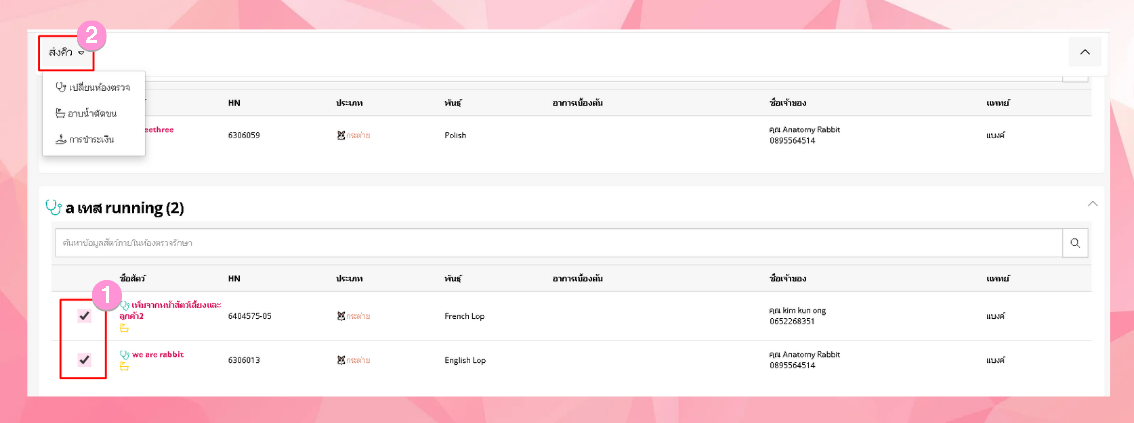
หมายเหตุ : 1. หากคิวล็อค หรือสัตว์ป่วยอยู่ในฝากเลี้ยงจะไม่สามารถลือกได้
2. หากจะส่งไปที่พักรักษา สามารถส่งได้ทีละ 1ตัวเท่านั้น