
การฝากเลี้ยง
การใช้งานการฝากเลี้ยง
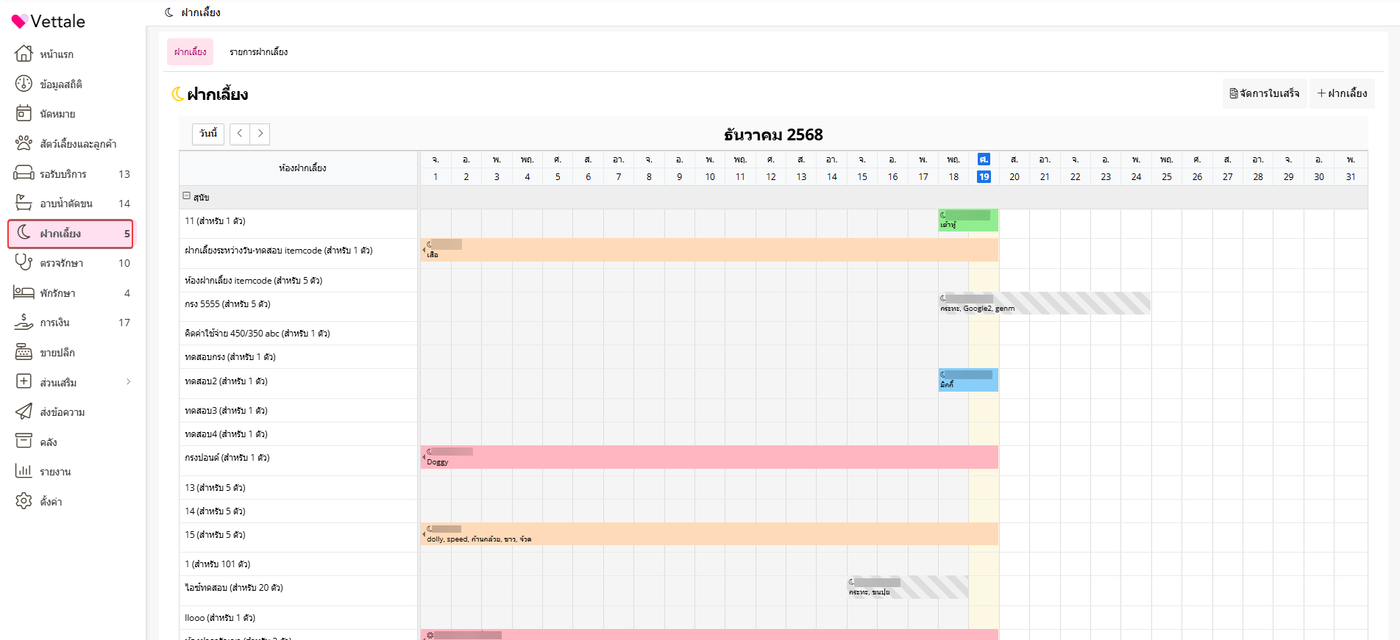
ส่วนนี้จะอธิบายเกี่ยวกับขั้นตอนในการฝากเลี้ยง จัดการใบเสร็จและดูข้อมูลการฝากเลี้ยง โดยผู้ใช้งานสามารถเข้าไปที่เมนูฝากเลี้ยง
การเพิ่มรายการฝากเลี้ยง
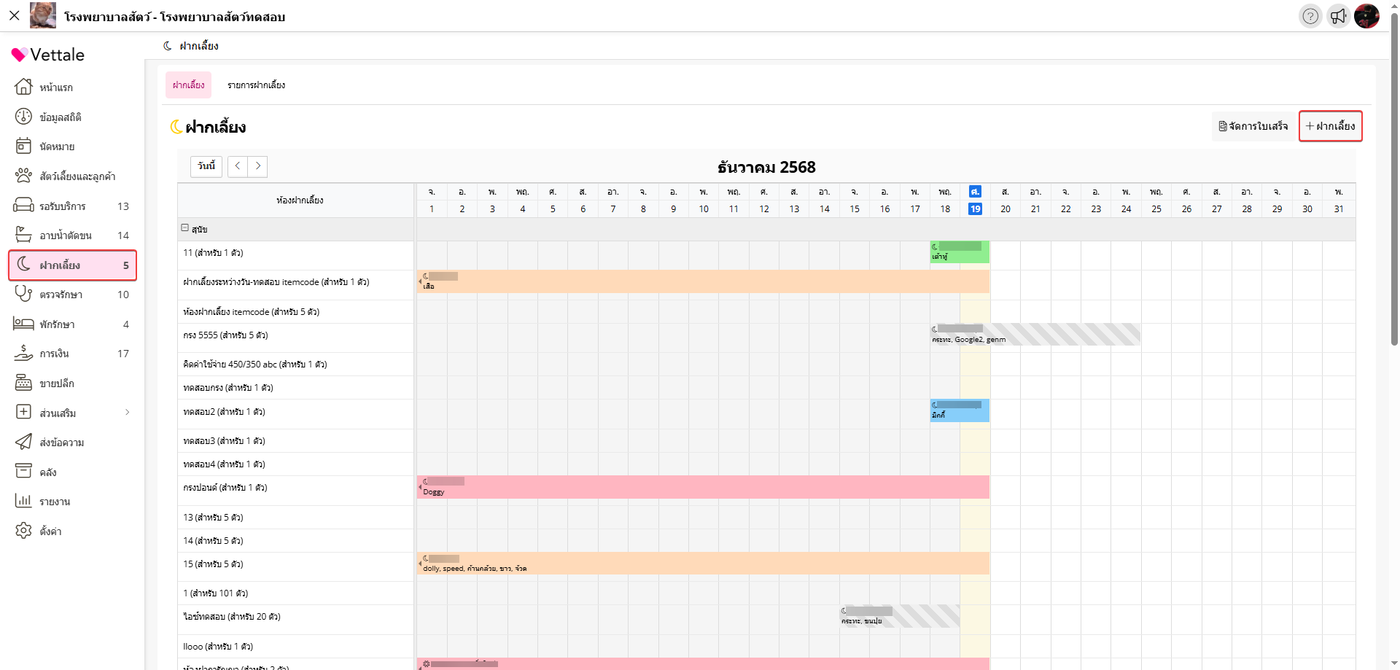
เมื่อผู้ใช้งานอยู่ในหน้าการฝากเลี้ยง ให้ผู้ใช้งานคลิกปุ่ม "+ฝากเลี้ยง" หรือคลิกที่ ห้องฝากเลี้ยงที่ต้องการจอง
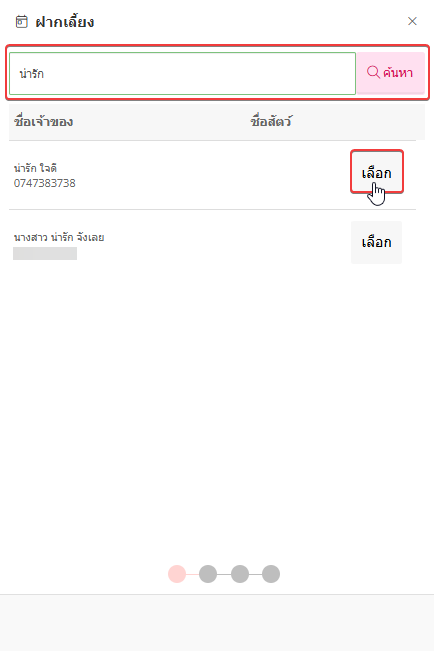
ระบบจะแสดงหน้าต่างเพื่อให้ผู้ใช้งานค้นหาสัตว์ที่ต้องการรับฝากเลี้ยง
เมื่อผู้ใช้งานค้นหาสัตว์ที่ต้องการแล้ว ให้ผู้ใช้งานคลิกปุ่ม "เลือก"
ระบบจะเข้าสู่หน้าต่างเลือกสัตว์เลี้ยง ให้ผู้ใช้งานเลือกสัตว์เลี้ยงโดยการเลือกที่ตัวเลขหน้าชื่อสัตว์เลี้ยงให้เป็นเครื่องหมายถูก
ผู้ใช้งานคลิกปุ่ม "ถัดไป"
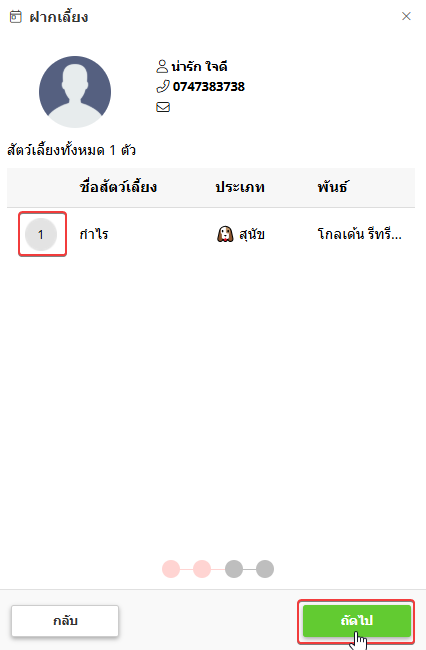
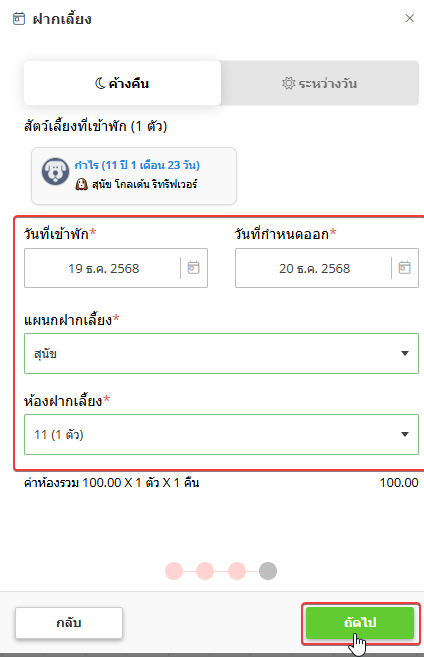
ระบบจะเข้าสู่หน้าต่างเพื่อให้ผู้ใช้งานเลือกประเภทการรับฝากเลี้ยง โดยสามารถเลือกได้ 2 แบบได้แก่ ค้างคืน หรือระหว่างวัน
ผู้ใช้งานกรอกรายละเอียด วันที่เข้าพัก วันที่กำหนดออก แผนกฝากเลี้ยง ห้องฝากเลี้ยง
เมื่อผู้ใช้กรอกรายละเอียดเสร็จเรียบร้อยแล้วคลิกปุ่ม "ถัดไป"
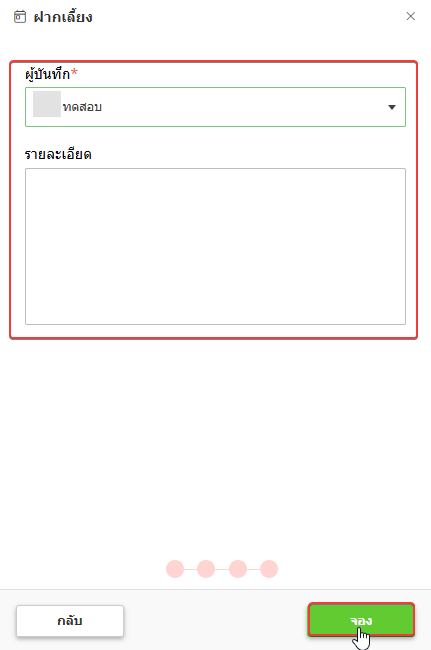
ระบบจะเข้าสู่หน้าต่าง เพื่อให้ผู้ใช้งาน เลือกผู้บันทึก
ผู้ใช้งานสามารถกรอกรายละเอียดเพิ่มเติมได้
เมื่อกรอกเสร็จแล้วคลิก "จอง"
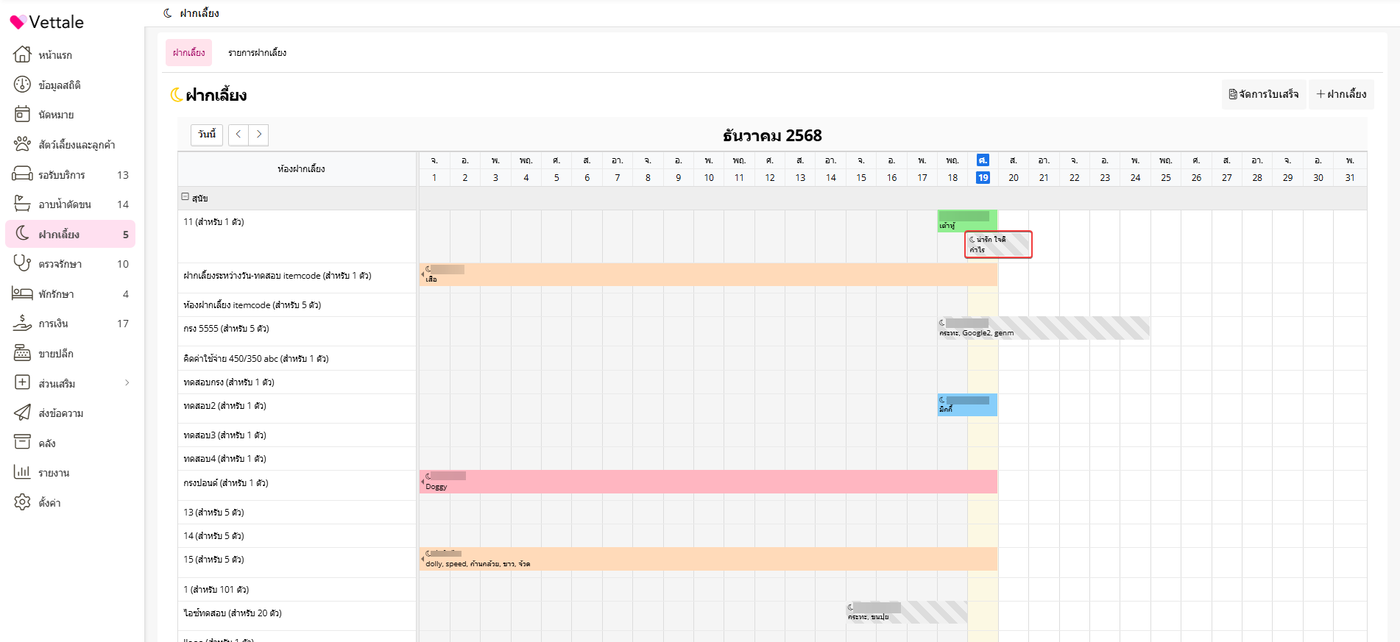
เมื่อผู้ใช้งานจองเสร็จสิ้น รายการฝากเลี้ยงที่ทำการจองจะแสดงอยู่ในปฎิทินของเมนูฝากเลี้ยง
การเข้าพัก
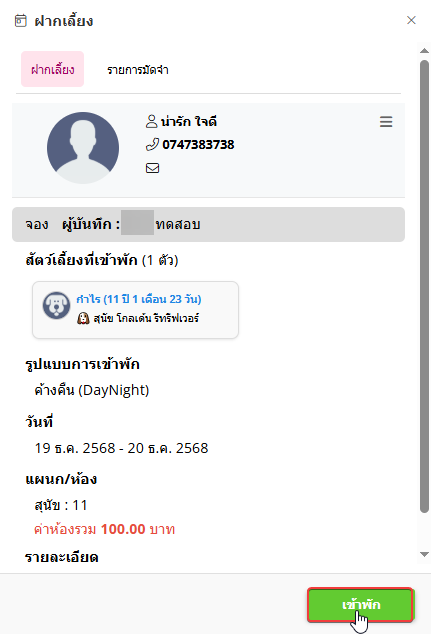
ผู้ใช้งานเลือกรายการที่ต้องการให้เข้าพัก

เมื่อผู้ใช้งานเลือกแล้ว ระบบจะแสดงหน้าต่างรายละเอียดการรับฝากเลี้ยง
ผู้ใช้งานคลิกปุ่ม " เข้าพัก "
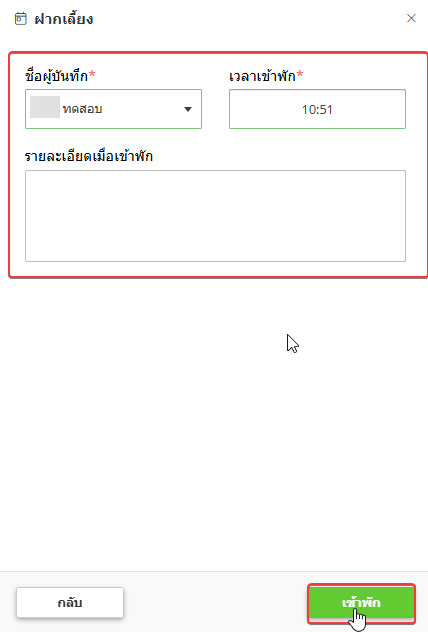
ระบบจะเข้าสู่หน้าต่างรายละเอียด ให้ผู้ใช้งานเลือกชื่อผู้บันทึก และเลือกเวลาเข้าพัก
เมื่อผู้ใช้งานเลือกเสร็จสิ้นคลิกปุ่ม "เข้าพัก"
การเข้าพักเสร็จสิ้น ผู้ใช้งานสามารถดูรายการที่กำลังเข้าพักที่เมนูฝากเลี้ยงได้
การเช็คเอาท์
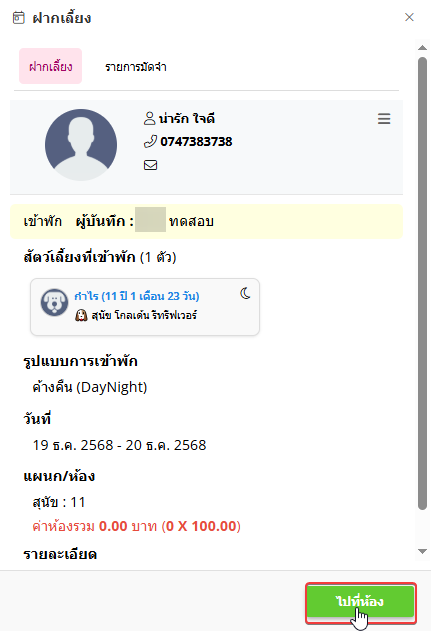
ผู้ใช้งานเลือกรายการสัตว์ที่ต้องการเช็คเอาท์จากสัตว์ที่มีรายการกำลังเข้าพักอยู่

ระบบจะแสดงหน้าต่างข้อมูลการรับฝากเลี้ยง ให้ผู้ใช้งานคลิกปุ่ม " ไปที่ห้อง "
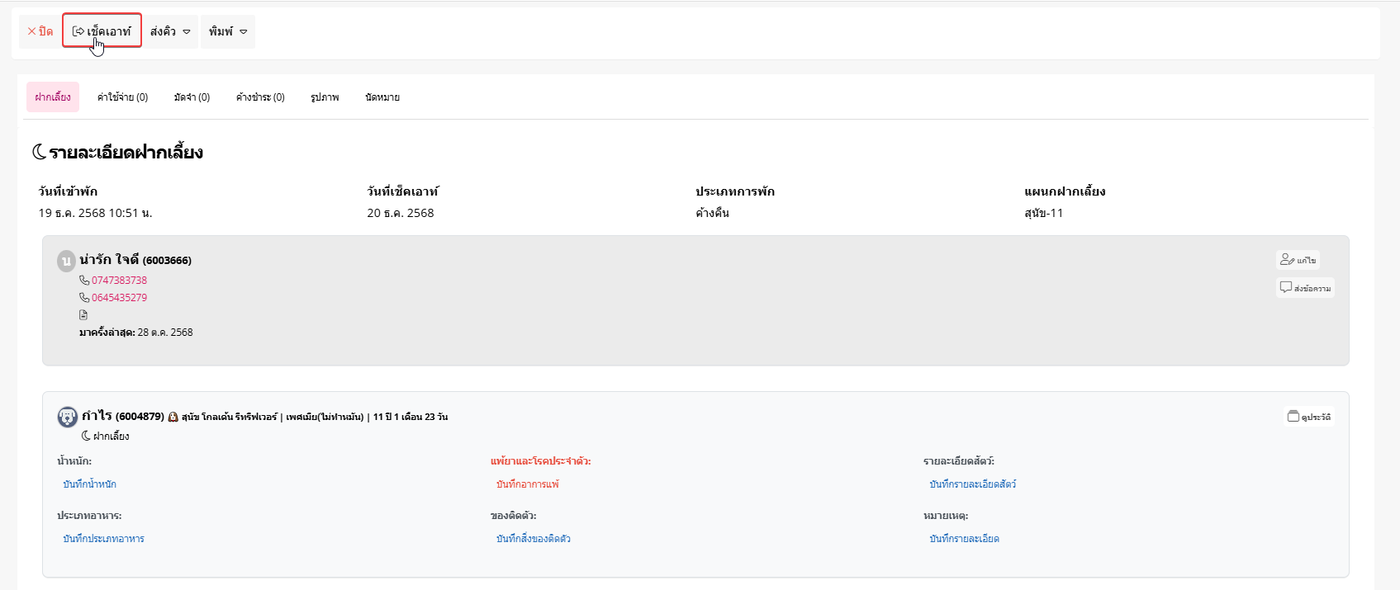
ระบบจะเข้าสู่หน้าข้อมูลการฝากเลี้ยง
ผู้ใช้งานเลือก "เช็คเอาท์" เพื่อทำการเช็คเอาท์
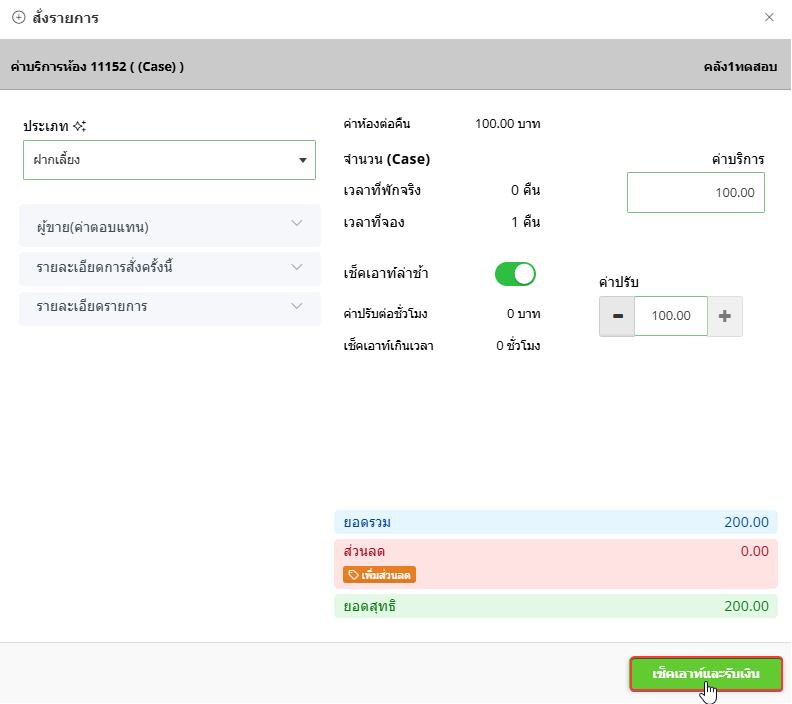
ระบบจะแสดงหน้าต่างค่าบริการ เพื่อชี้แจงรายละเอียดการคิดค่าบริการก่อนเช็คเอาท์และรับเงิน
ผู้ใช้งานเลือกข้อมูลดังนี้
ประเภท
ผู้ขาย(ค่าตอบเเทน)
รายละเอียดการสั่งครั้งนี้
รายละเอียดรายการ
หากมีการเช็คเอาท์ล่าช้า ผู้ใช้งานสามารถเปิดปุ่มการเช็คเอาท์ล่าช้า และกรอกค่าปรับได้
เมื่อเสร็จแล้วคลิกปุ่ม "เช็คเอาท์และรับเงิน"
การเก็บเงินค่าบริการฝากเลี้ยง
ผู้ใช้งานไปที่เมนูการเงิน
ผู้ใช้งานเลือกรายการฝากเลี้ยงที่ต้องการเก็บค่าบริการ
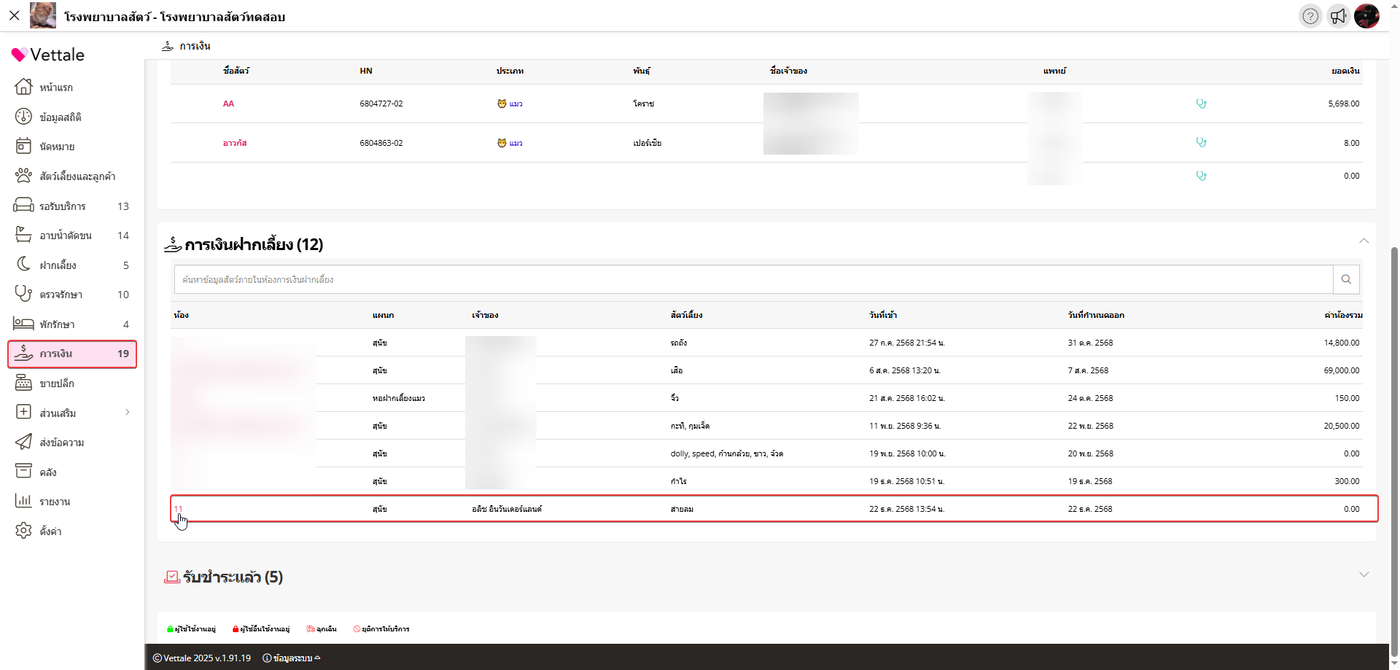
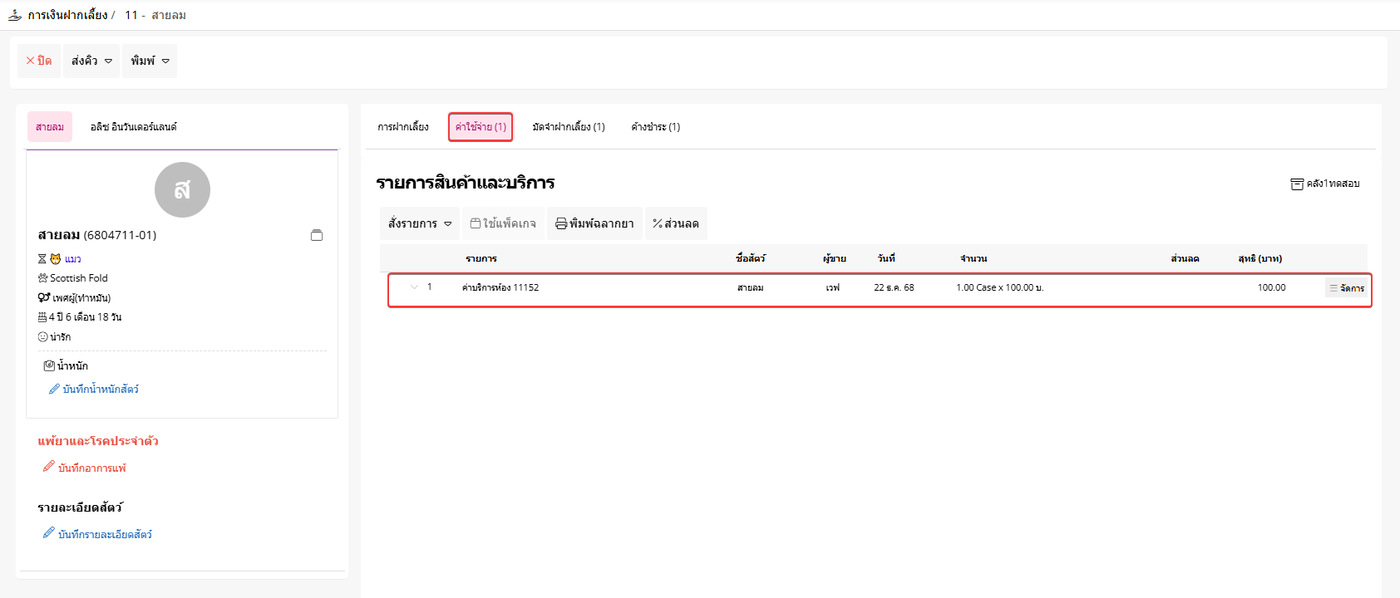
ระบบจะเข้าสู่หน้าค่าใช้จ่ายและแสดงรายการที่ต้องชำระ ของรายการที่ผู้ใช้งานเลือก
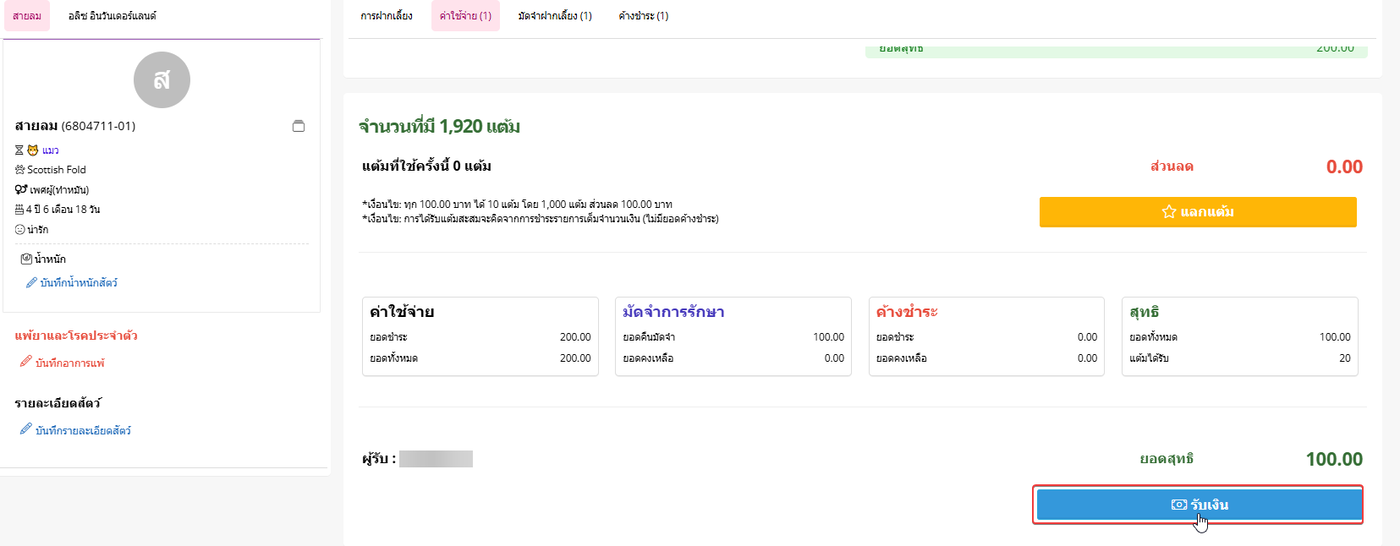
ผู้ใช้งานสามารถเลื่อนลงข้างล่างเพื่อดูยอดสุทธิซึ่งจะอยู่ด้านล่างสุดของหน้ารายการ
ผู้ใช้งานคลิกปุ่ม "รับเงิน" เพื่อทำการรับเงิน
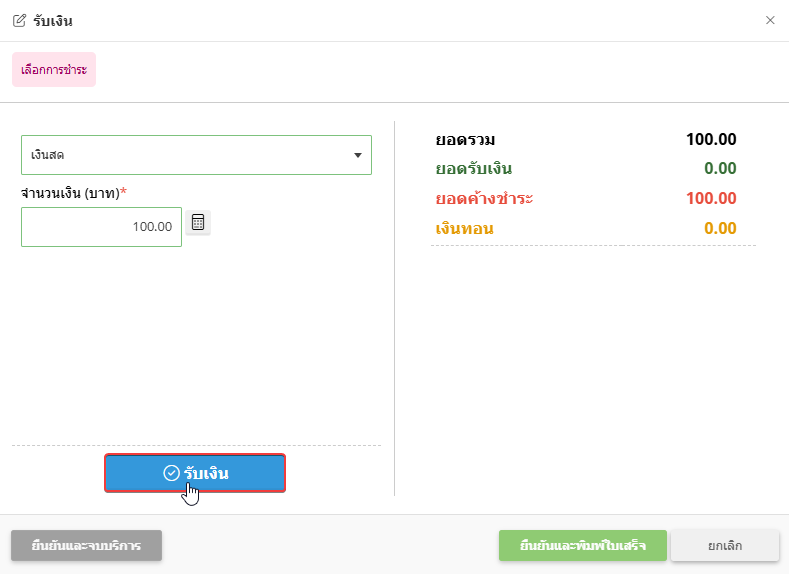
ระบบจะแสดงหน้าต่างการรับเงิน ให้ผู้ใช้งานเลือกวิธีการชำระ และกดรับเงิน
ผู้ใช้งานสามารถเลือกยืนยันและจบบริการ ยืนยันและพิมพ์ใบเสร็จ หรือยกเลิกการรับเงินได้
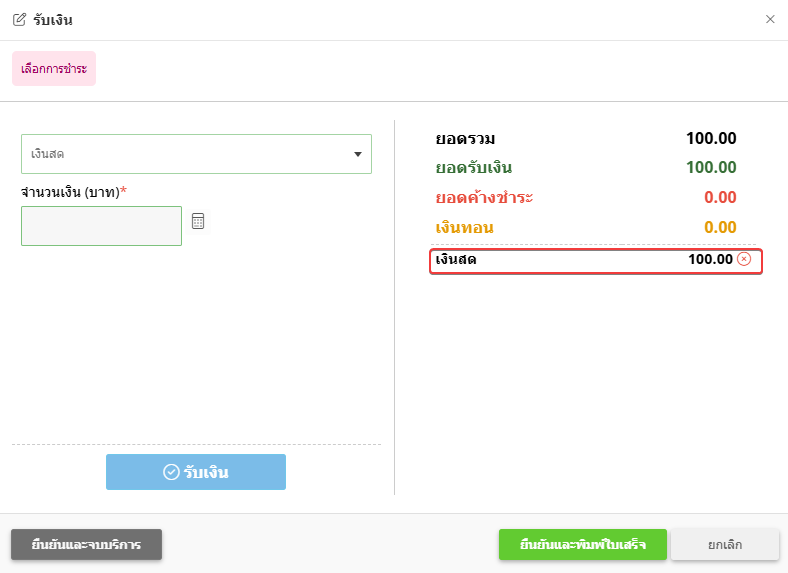
หากผู้ใช้งานรับเงินผิดพลาดสามารถยกเลิกการรับเงินได้โดยคลิกที่ สัญลักษณ์ กากบาท ดังรูปข้างล่าง
การมัดจำรายการฝากเลี้ยง
ให้ผู้ใช้งานไปที่เมนูฝากเลี้ยง
เลือกรายการฝากเลี้ยงที่ต้องการเก็บค่ามัดจำ
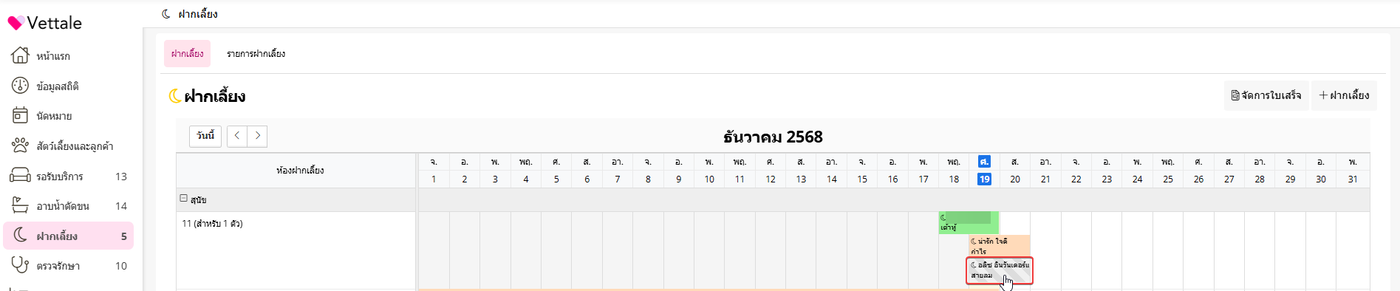
ระบบจะแสดงหน้าต่างข้อมูลการฝากเลี้ยง
ผู้ใช้งานคลิกปุ่ม "รายการมัดจำ" เพื่อให้หน้าต่างเข้าสู่หน้ารายการมัดจำ
ผู้ใช้งานคลิกปุ่ม "รับมัดจำ" เพื่อทำการรับมัดจำ
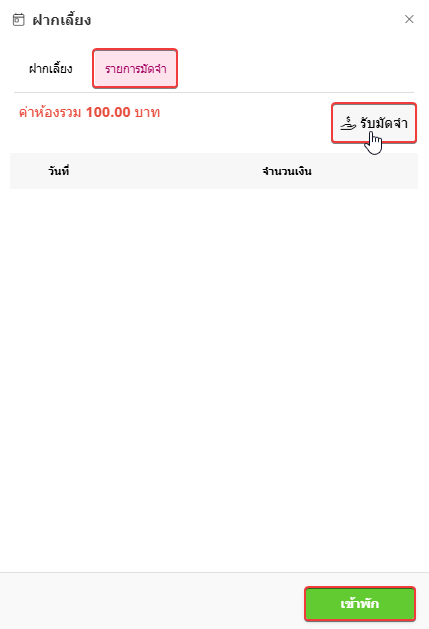
ผู้ใช้งานสามารถกรอกตัวเลขที่รับมัดจำจากลูกค้า และคลิก “ตกลง”
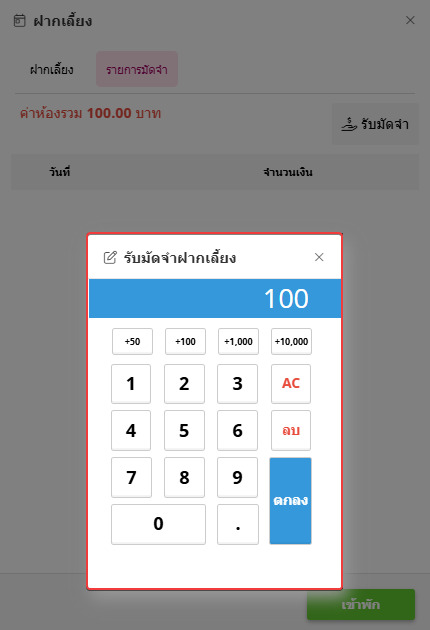
ระบบจะแสดงหน้าต่างรายการรับมัดจำฝากเลี้ยง
ผู้ใช้งานเลือกช่องทางการชำระเงิน
เสร็จแล้วคลิกปุ่ม "รับเงิน"
ผู้ใช้งานสามารถเลือกยืนยันและจบบริการ ยืนยันและพิมพ์ใบเสร็จ หรือยกเลิกการรับเงินได้
รายการจะถูกส่งไปยังเมนูการเงินในห้องการเงินฝากเลี้ยงเพื่อทำการชำระเงินในขั้นตอนถัดไป
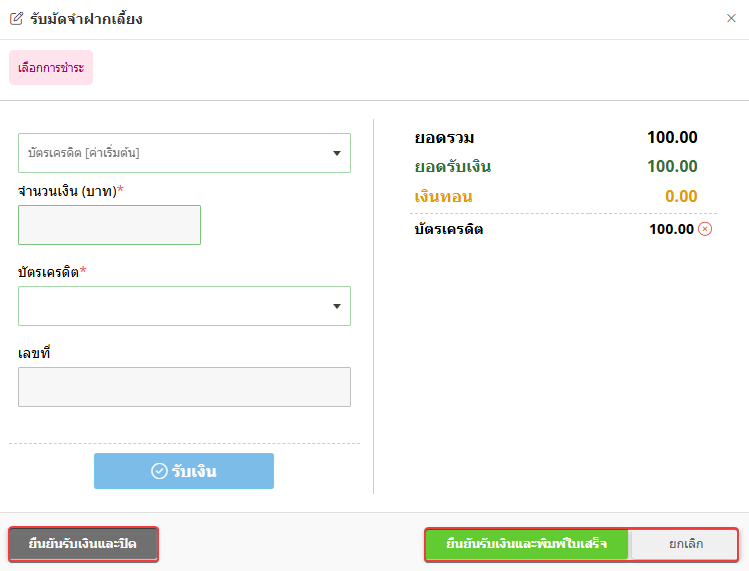
เมื่อผู้ใช้งานรับเงินมัดจำเสร็จเรียบร้อย ผู้ใช้งานสามารถคืนมัดจำได้ก่อนจะคลิก เข้าพัก
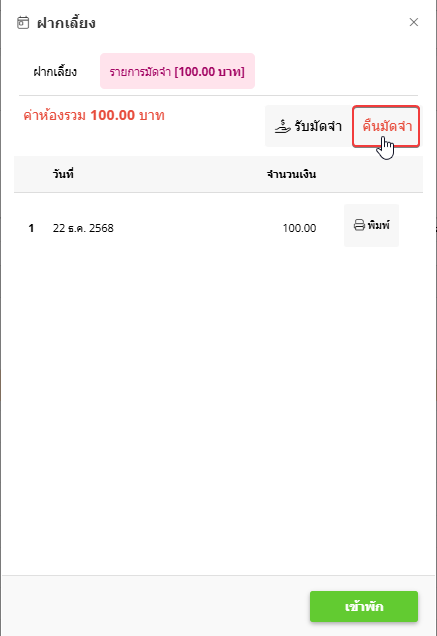
หากต้องการเช็คเอาท์ แต่มีรายการจ่ายค่ามัดจำ ต้องทำการคืนค่ามัดจำให้เรียบร้อยก่อน ถึงจะสามารถรับเงินค่าบริการได้
การคืนมัดจำ
ผู้ใช้งานสามารถคืนมัดจำได้ทั้งหมด 2 ที่ ได้แก่ ห้องในรายการฝากเลี้ยงและการเงิน โดยขั้นตอนการคืนมัดจำมีดังนี้
ให้ผู้ใช้งานไปที่เมนูฝากเลี้ยง
เลือกรายการฝากเลี้ยงที่ต้องการคืนมัดจำ
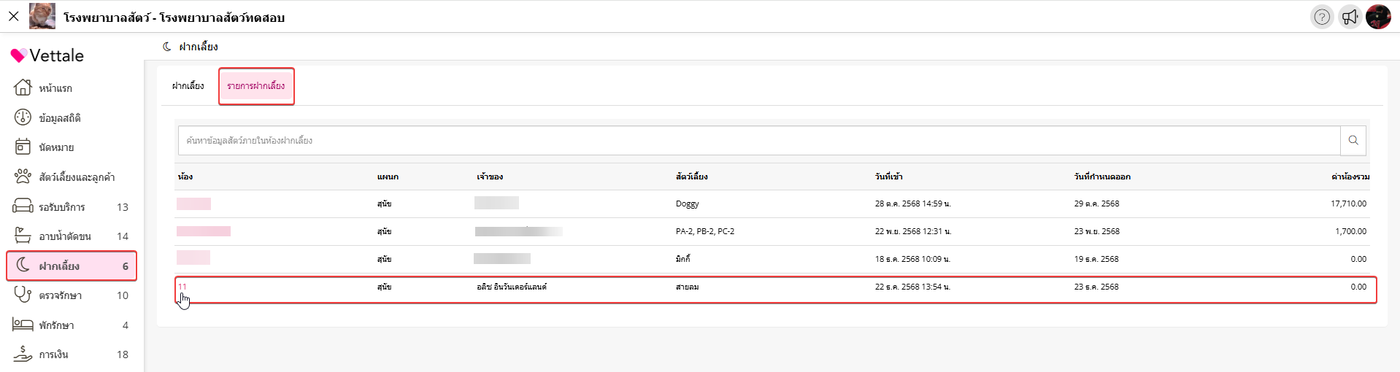
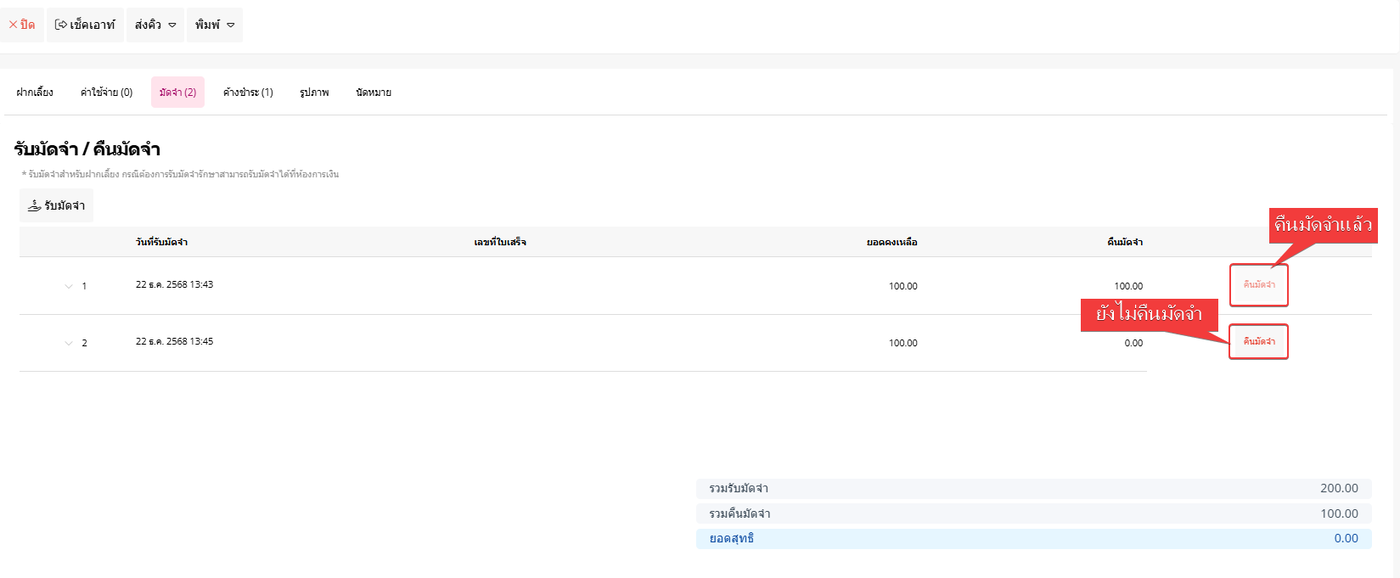
ผู้ใช้งานมาที่แถบมัดจำ ซึ่งจะมีรายการที่สามารถคืนมัดจำได้
ผู้ใช้งานคลิก คืนมัดจำ เพื่อทำการคืนเงินค่ามัดจำ
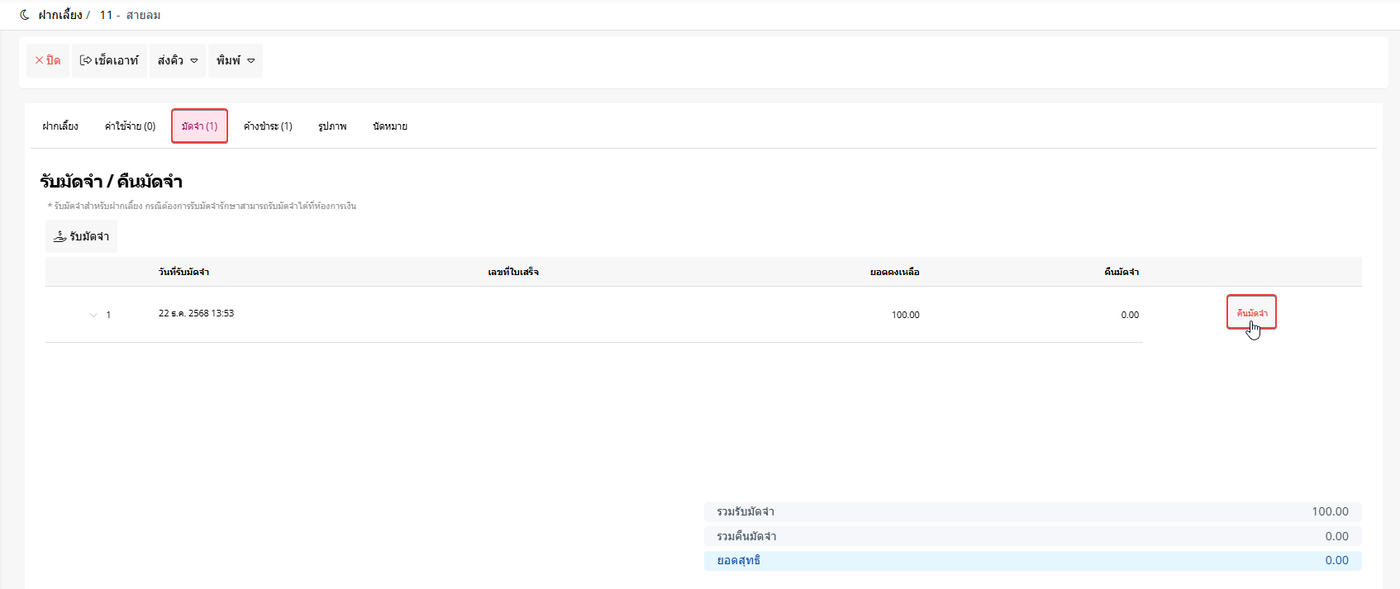
เมื่อผู้ใช้คืนมัดจำแล้วจะไม่สามารถกดคืนมัดจำซ้ำได้อีก