

การตั้งค่าพนักงาน
ส่วนนี้เป็นระบบการจัดการข้อมูลพนักงานและสิทธิ์การใช้งานช่วยให้ผู้ใช้งานระบบสามารถบริหารจัดการข้อมูลพนักงานและกำหนดสิทธิ์การใช้งานของพนักงานได้
ไปที่เมนูตั้งค่า
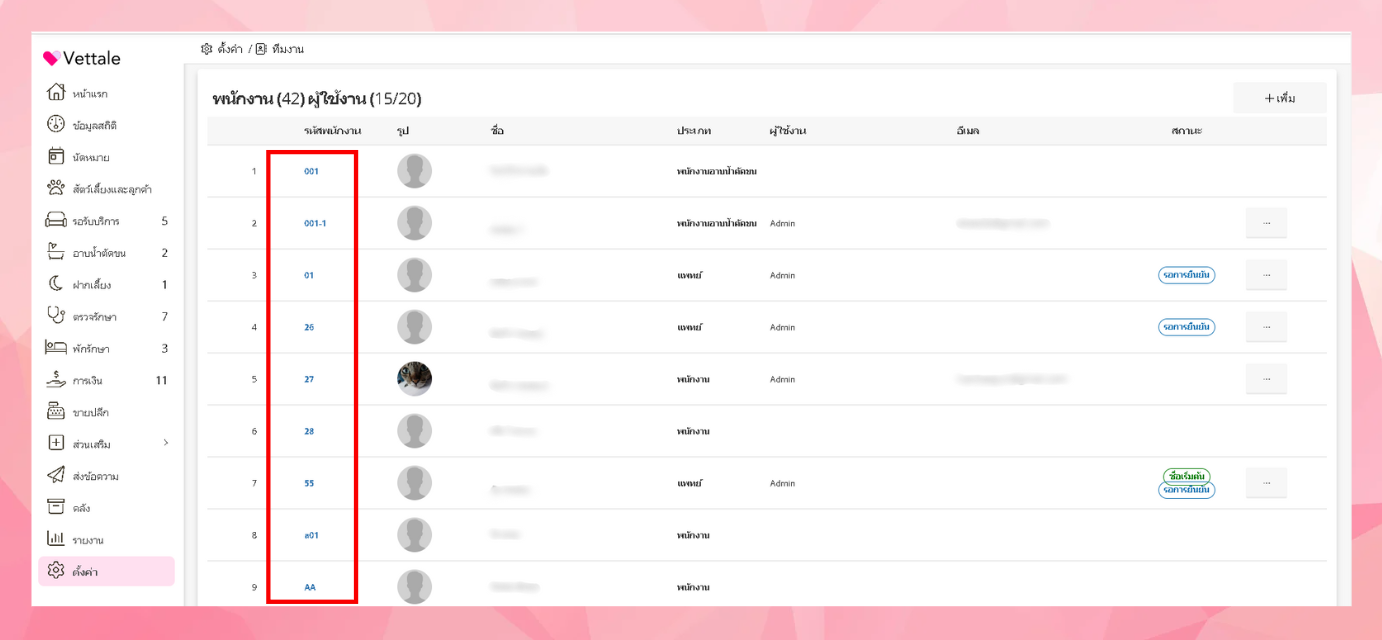
เลือกที่รายการ พนักงาน
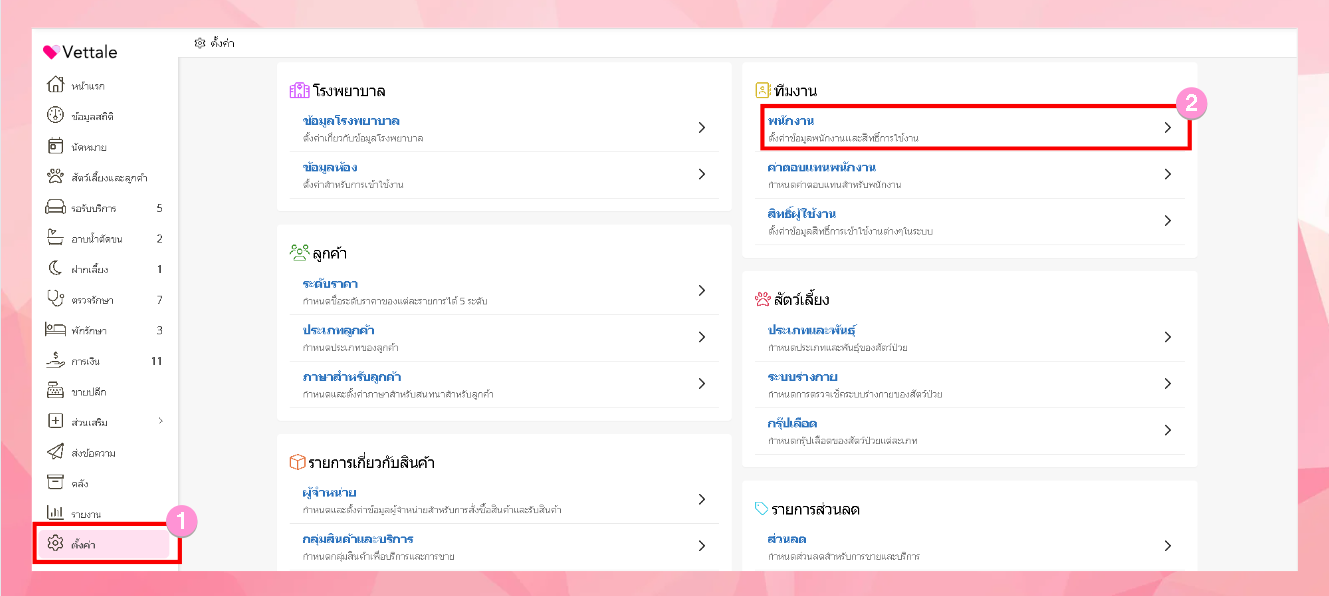
ระบบจะแสดงหน้าของพนักงานและทีมงาน
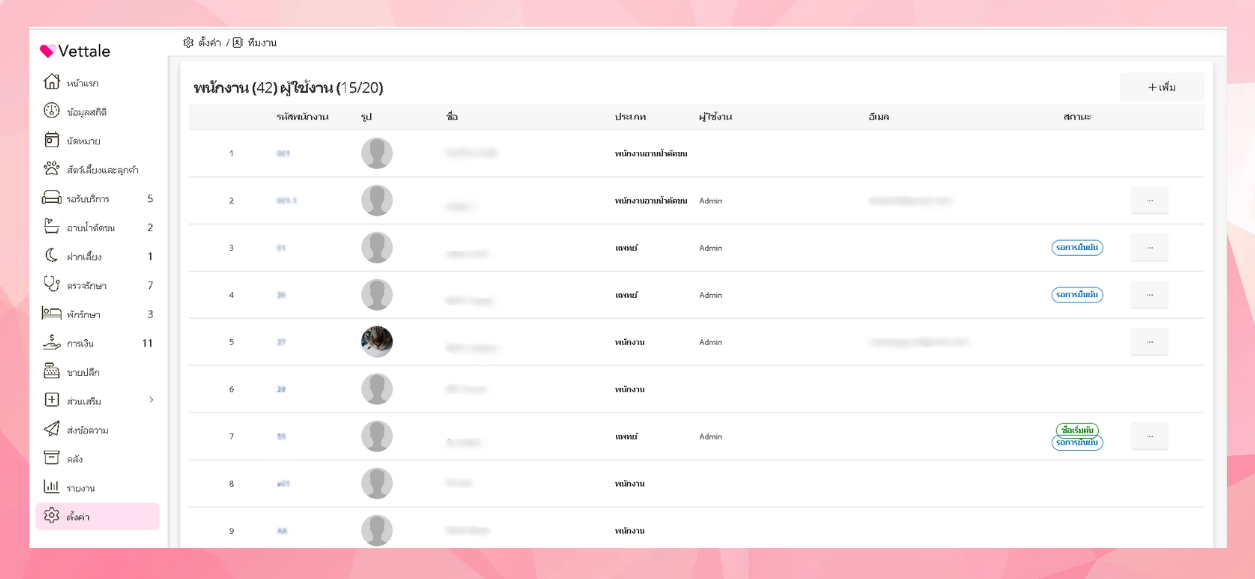
การเพิ่มพนักงานใหม่
เมื่อเข้าสู่หน้าพนักงานคลิกปุ่ม "เพิ่ม"
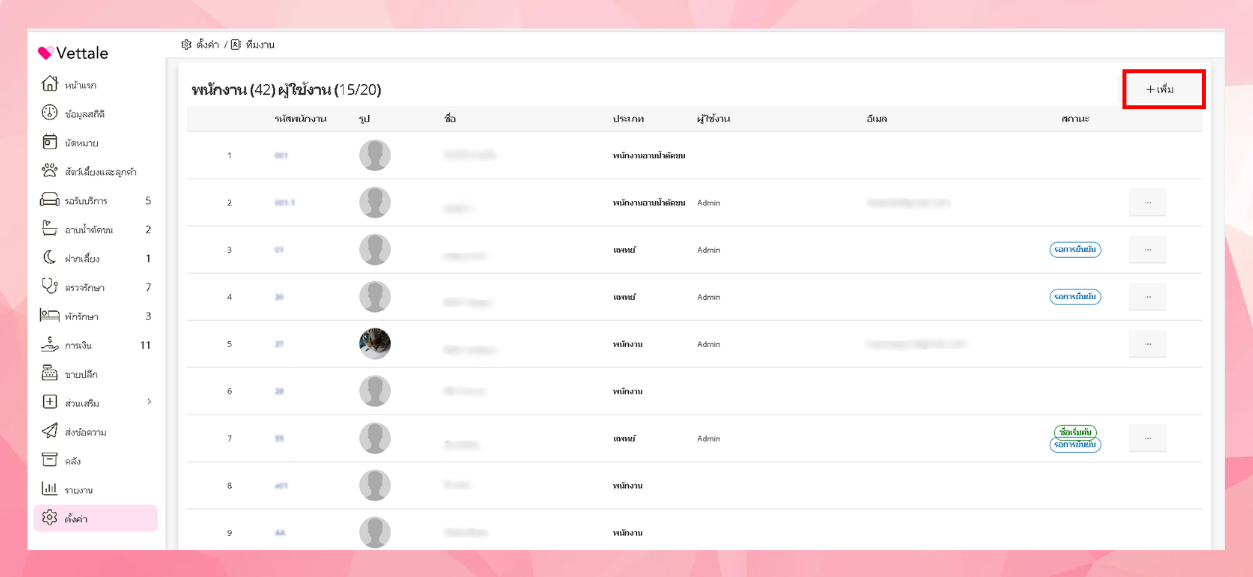
ระบบจะเข้าสู่หน้าเพิ่มพนักงาน
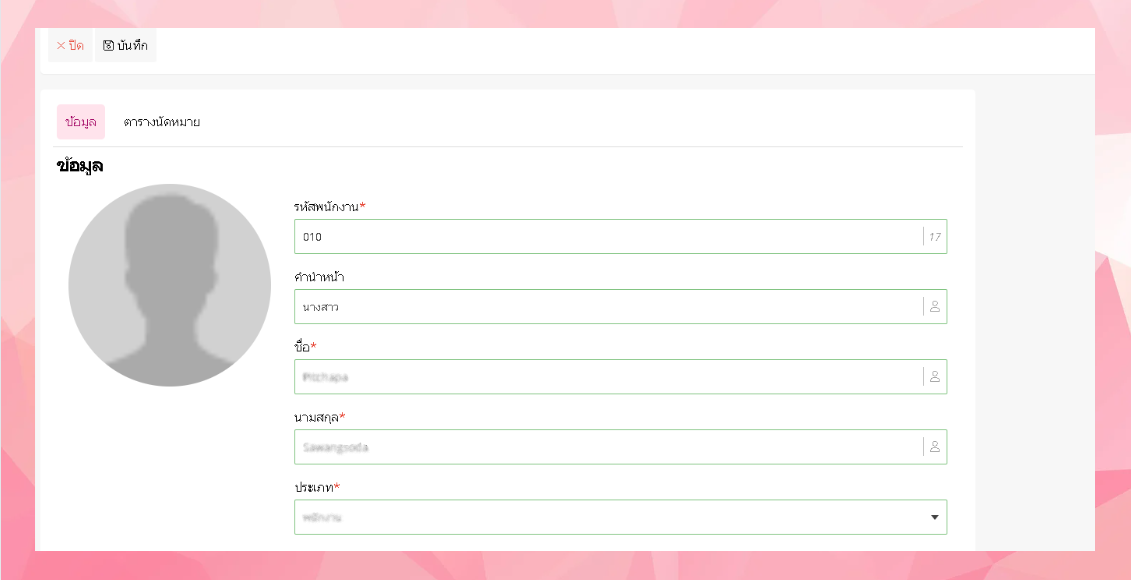
ผู้ใช้งานกรอกข้อมูลดังนี้
รหัสพนักงาน
คำนำหน้า
ชื่อ
นามสกุล
ประเภท
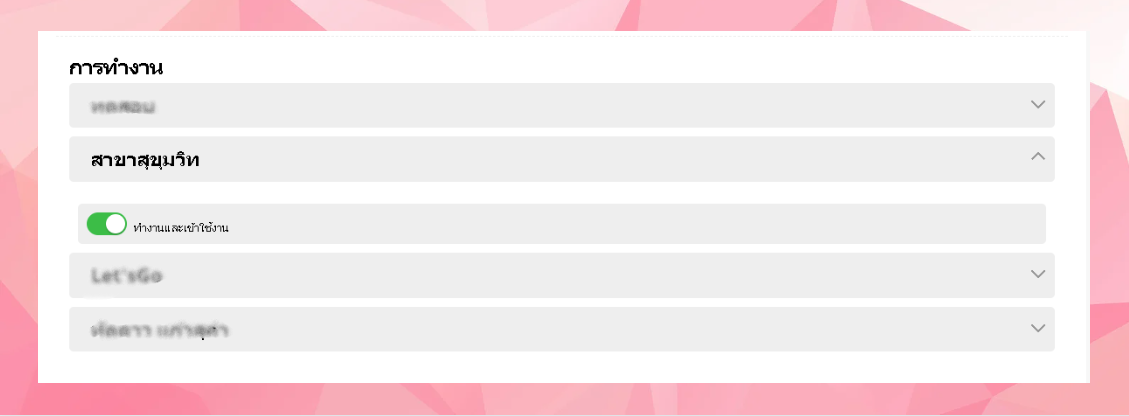
ผู้ใช้งานสามารถ เปิด/ปิด การทำงานของพนักงานแต่ละสาขาได้
หมายเหตุ : ในส่วนของตารางนัดของแพทย์ หากการกำหนดตารางนัดหมายปิดอยู่ ในการแสดงข้อมูลตารางนัดจะไม่แสดงการนัดหมายของแพทย์นั้นๆ
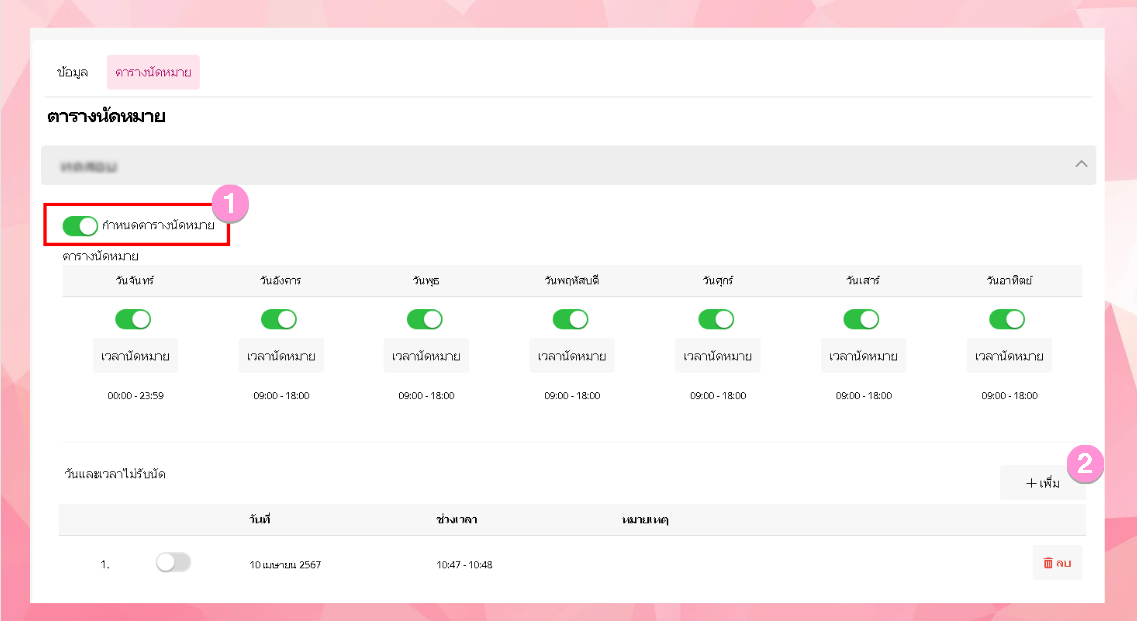
การเปิดกำหนดตารางนัดหมาย ทำได้โดยการ
เลือกเปิดกำหนดตารางการนัดหมาย
สามารถเลือกเพิ่มวันและเวลาที่ไม่รับนัดหมายได้
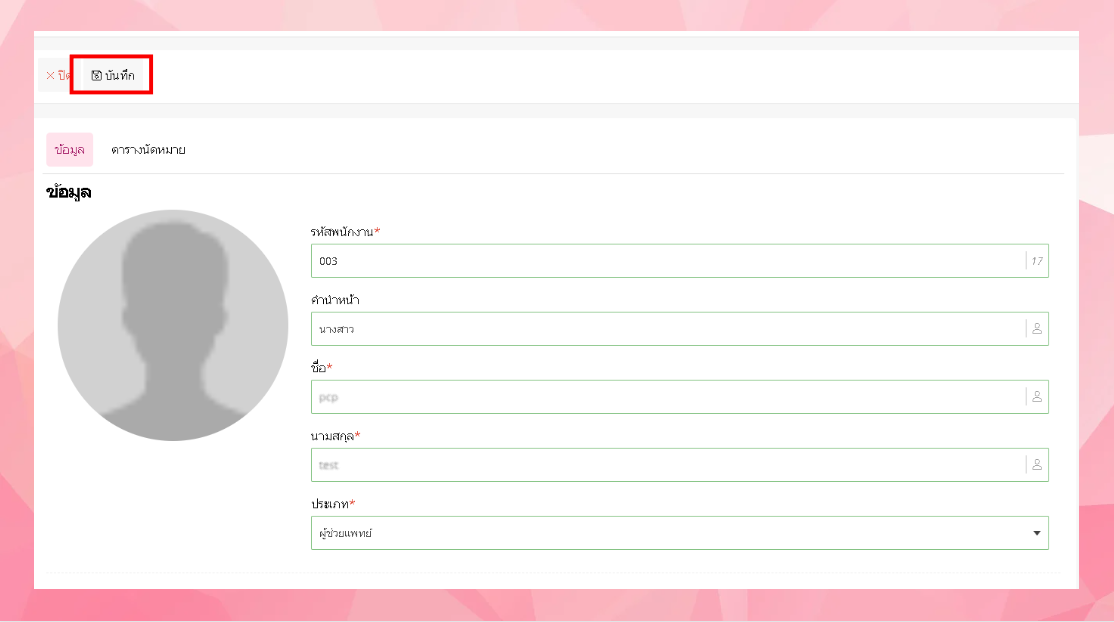
เมื่อกรอกข้อมูลครบแล้วคลิกปุ่ม "บันทึก"
ระบบจะเข้าสู่หน้าข้อมูลที่ผู้ใช้งานกรอก
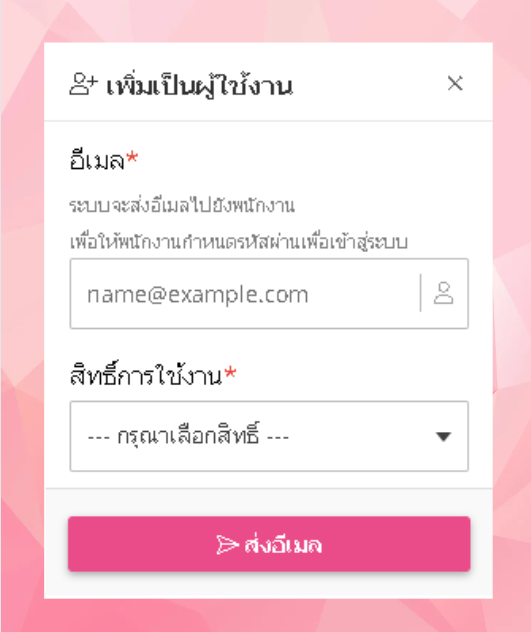
ผู้ใช้งานคลิก "เพิ่มเป็นผู้ใช้งาน"
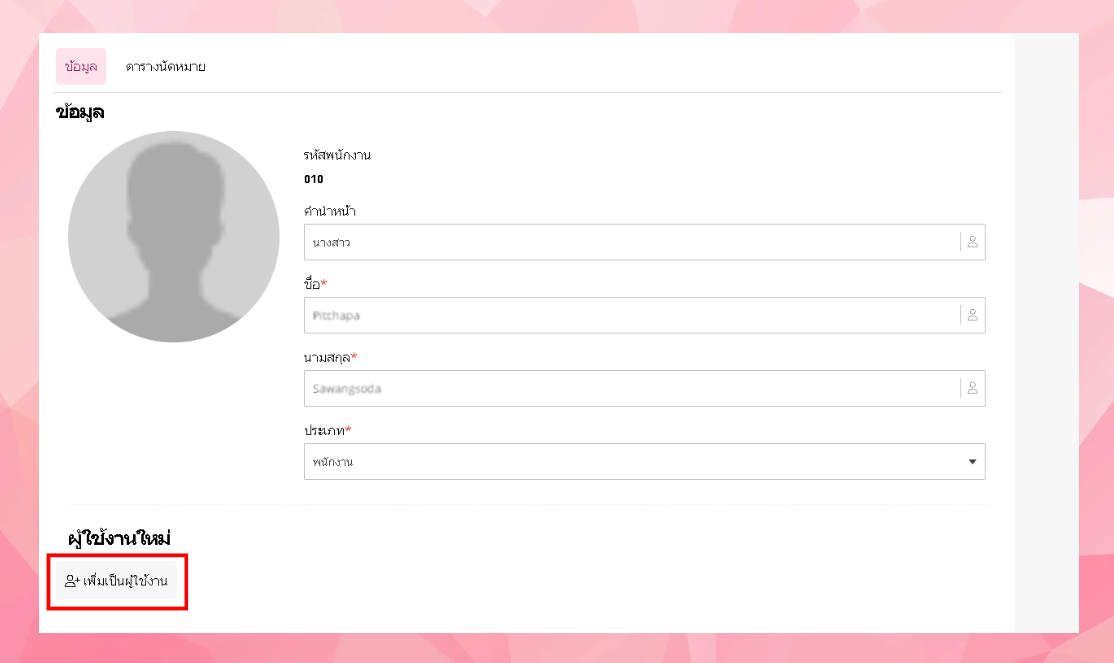
ระบบจะแสดงหน้าต่างเพื่อให้เพิ่มผู้ใช้งาน ทำการกรอกและเลือกข้อมูลดังนี้
อีเมลของผู้ใช้งานที่ต้องการเพิ่ม
สิทธิ์การใช้งาน
เมื่อเสร็จแล้วคลิก "ส่งอีเมล"
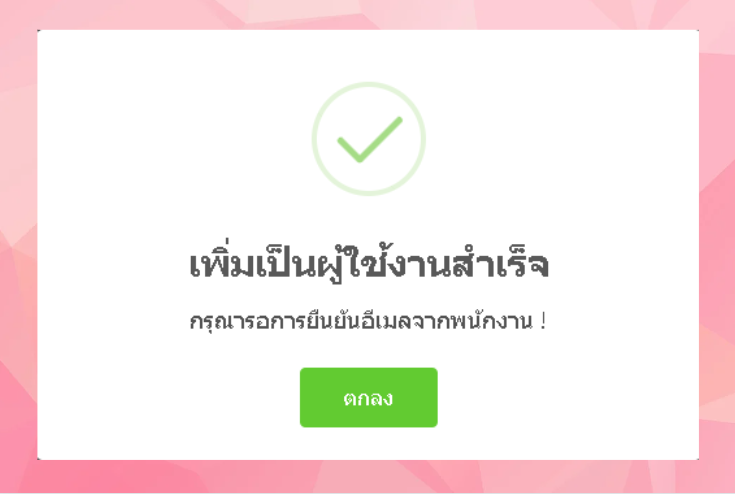
ระบบจะแสดงหน้าต่าง เพิ่มเป็นผู้ใช้งานสำเร็จ
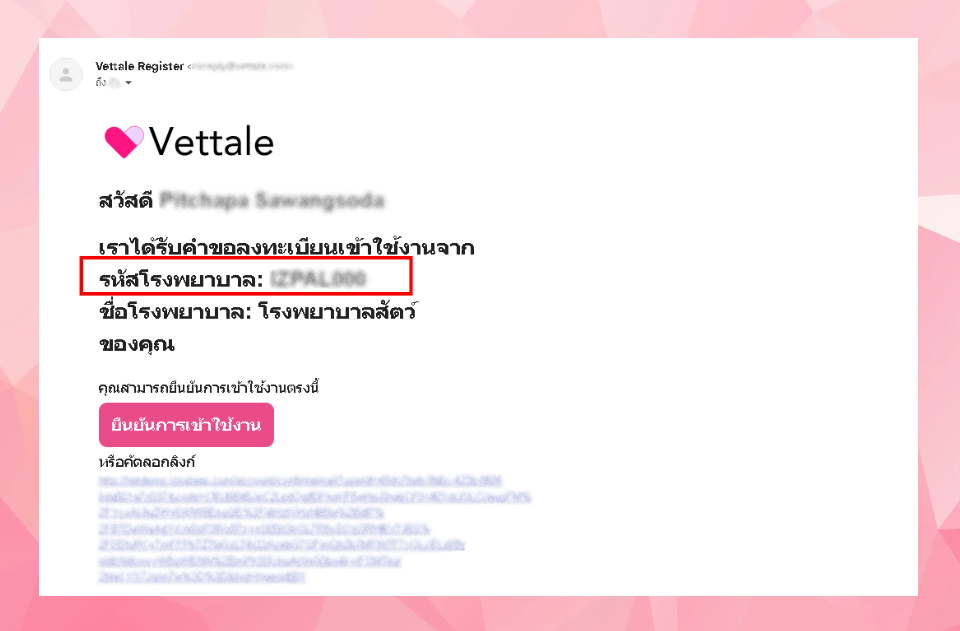
ให้ผู้ใช้งานที่ถูกเพิ่มตรวจสอบที่อีเมลของตน ภายในอีเมลจะแสดงรหัสโรงพยาบาลเพื่อกรอกเข้าใช้งาน
ผู้ใช้งานใหม่คลิกปุ่ม "ยืนยันการเข้าใช้งาน"
การแก้ไขข้อมูลพนักงาน
ผู้ใช้งานเลือกพนักงานที่ต้องการตั้งค่าหรือแก้ไข
ผู้ใช้งานทำการกรอกข้อมูลหรือแก้ไข ให้ครบถ้วน
ผู้ใช้งานสามารถ เปิด/ปิด แสดงชื่อแพทย์ท่านนี้เป็นคนแรกในการเลือกได้
ผู้ใช้งานสามารถเปลี่ยนรหัสผ่านได้
สามารถกำหนดเป็นผู้ชำระได้ (สามารถมีได้เพียง 1คนเท่านั้น)
สามารถเปลี่ยนสิทธิ์การใช้งานได้
ผู้ใช้งานสามารถยกเลิกเป็นผู้ใช้งานได้ (หากยกเลิกแล้วระบบจะไม่ใช้งานข้อมูลที่ยกเลิกไป)
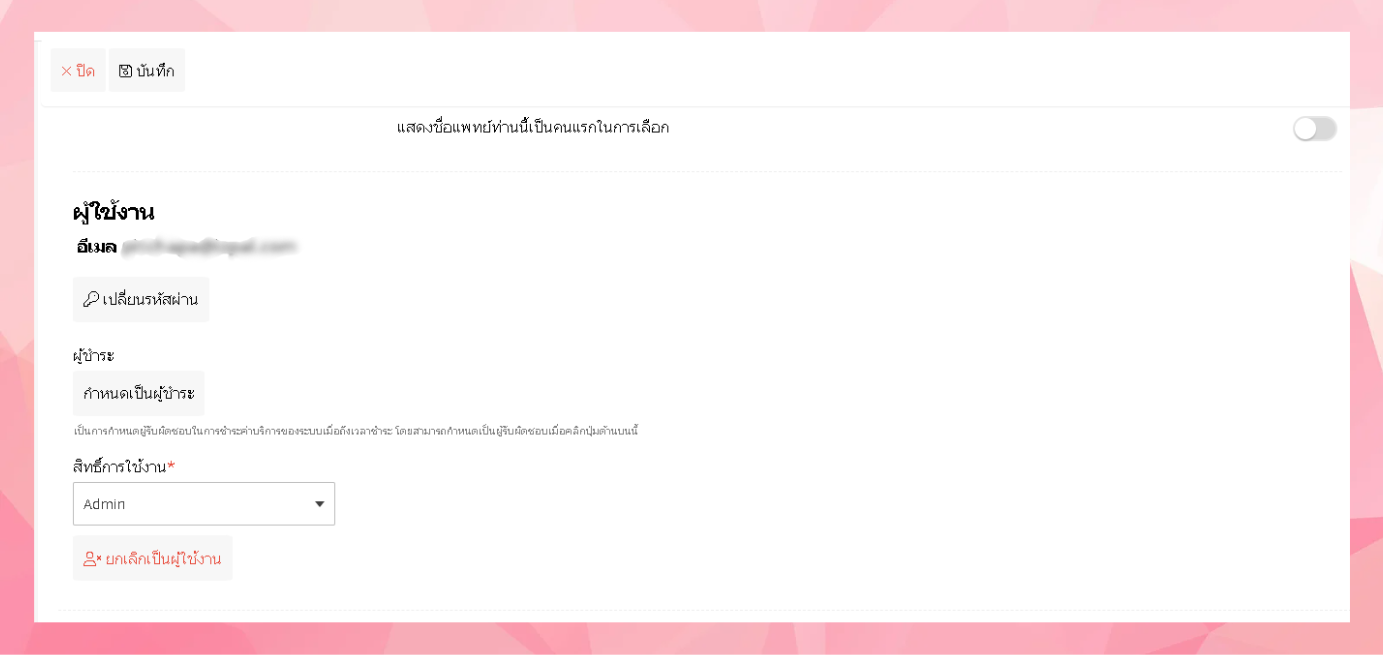
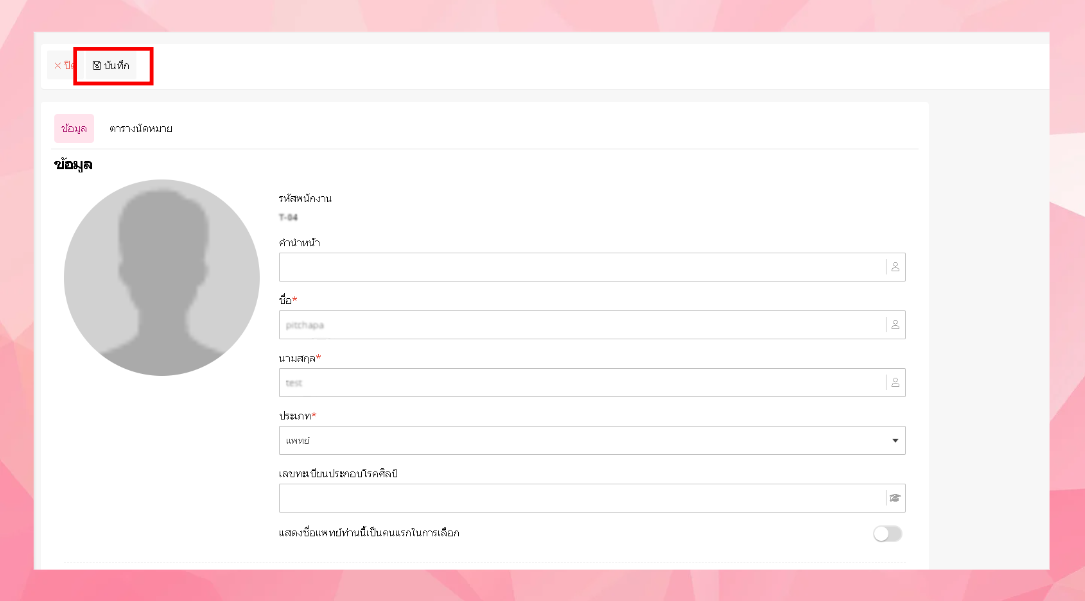
เมื่อแก้ไขข้อมูลเสร็จแล้วคลิกปุ่ม "บันทึก"
การกำหนดเวลาการเข้าใช้งาน
ผู้ใช้งานเลือกพนักงานที่ต้องการกำหนดเวลาเข้าใช้งาน
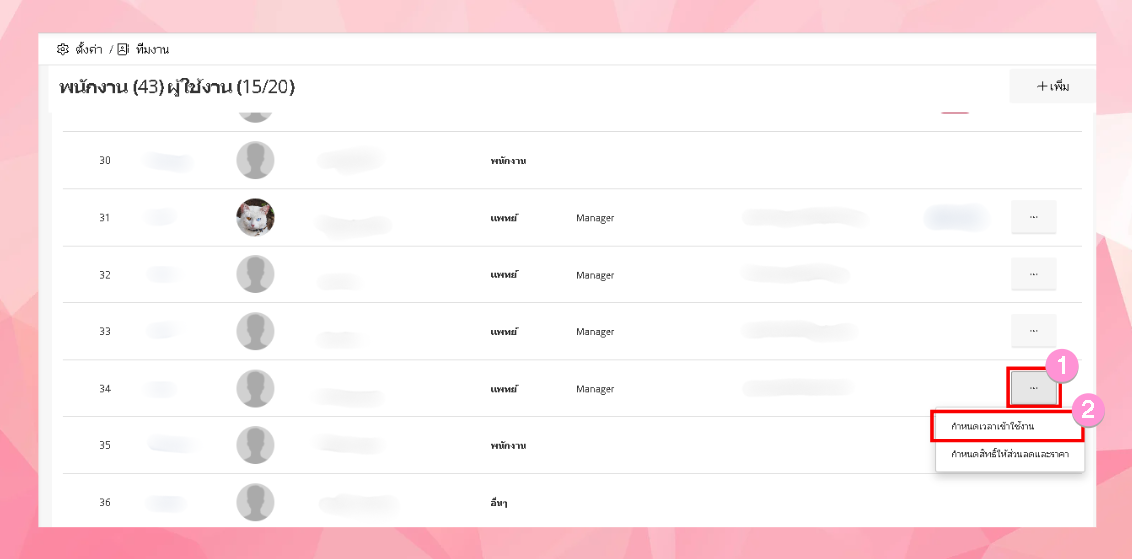
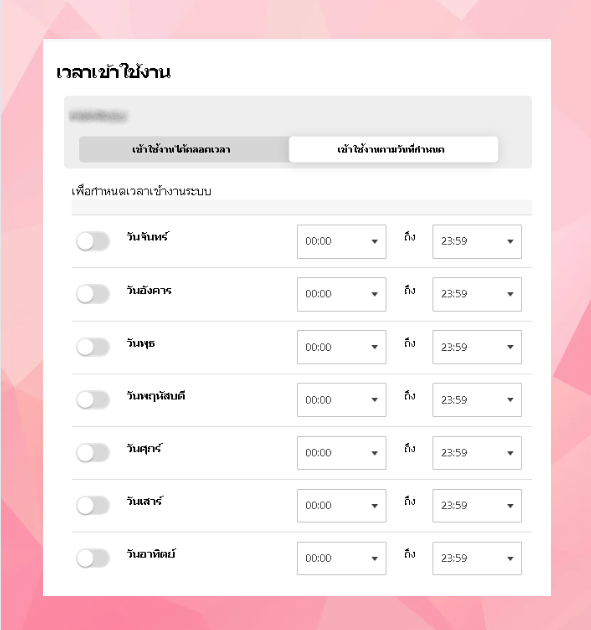
ระบบจะเข้าสู่หน้ากำหนดเวลาเข้าใช้งาน
ผู้ใช้งานสามารกำหนดได้ว่าต้องการให้ผู้ใช้งานเข้าใช้งานได้ตลอดเวลาหรือตามวันและเวลาที่กำหนด
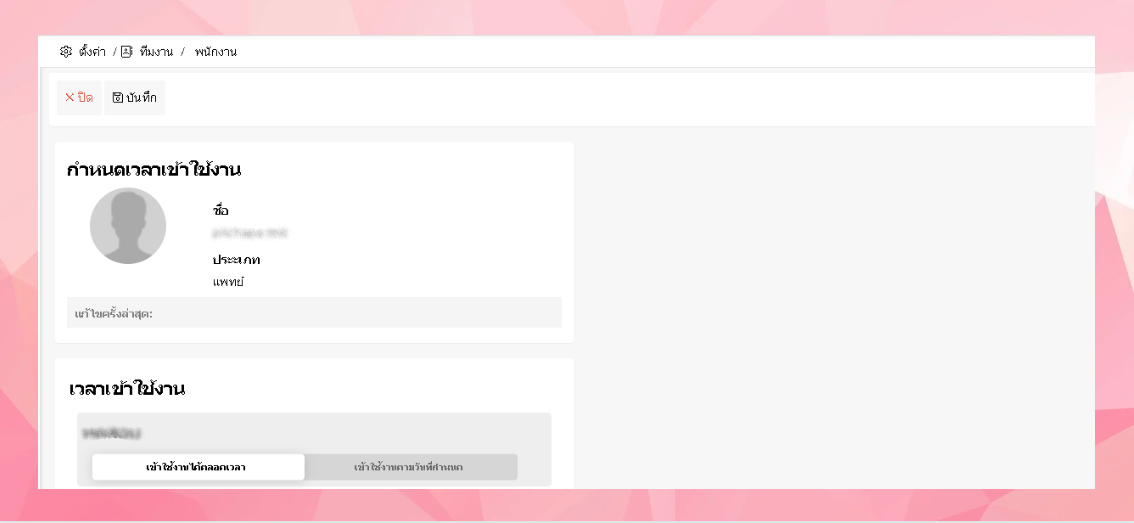
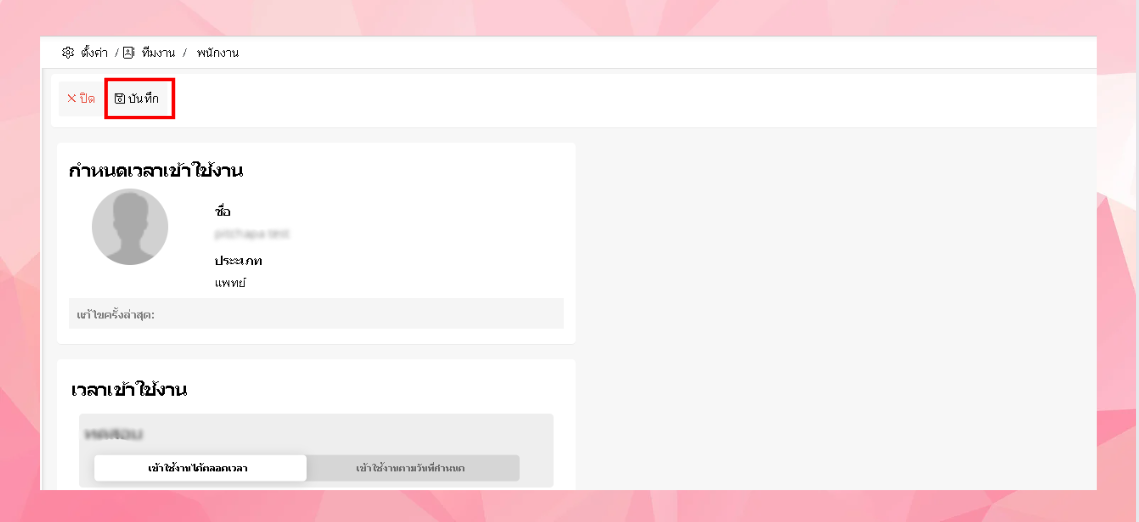
เมื่อตั้งค่าเสร็จแล้วคลิก บันทึก
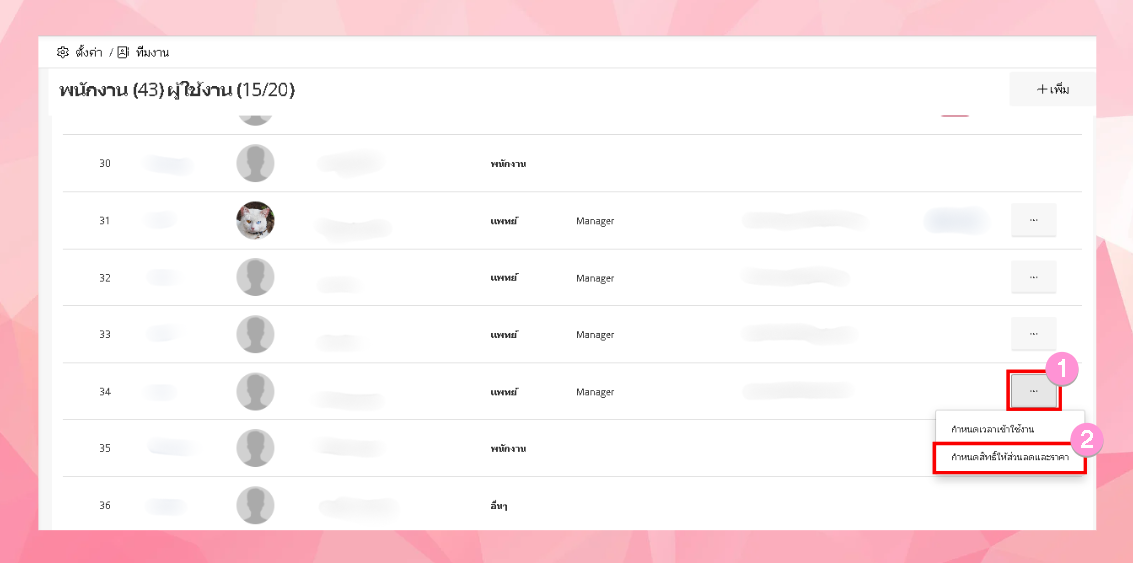
กำหนดสิทธิ์ให้ส่วนลดและราคา
ผู้ใช้งานเลือกที่กำหนดสิทธิ์ให้ส่วนลดและราคา
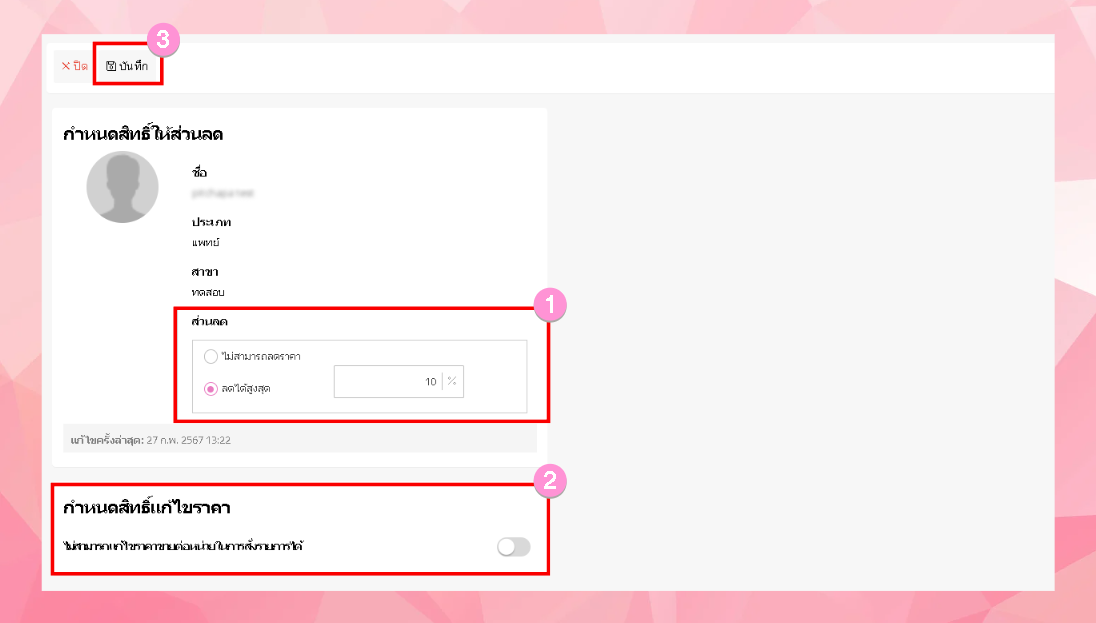
ระบบจะเข้าสู่หน้ากำหนดสิทธิ์ให้ส่วนลดและราคา
ผู้ใช้งานสามารถตั้งค่าให้พนักงานไม่สามารถลดราคาสินค้าหรือบริการ และสามารถกำหนดเปอร์เซ็นในการลดราคาได้
ผู้ใช้งานสามารถตั้งค่าให้พนักงานแก้ไขราคาต่อหน่วยได้และแก้ไขราคาต่อหน่วยไม่ได้
เมื่อตั้งค่าแล้วคลิก บันทึก
การย้ายนัดหมายสัตว์ป่วย
จะเป็นการย้ายนัดหมายทั้งหมดของแพทย์ ตั้งแต่วันเริ่มต้นและวันสิ้นสุดที่ผู้ใช้งานเลือก ในกรณีที่ต้องการย้ายนัดหมายหลายรายการ และจะย้ายได้ต่อเมื่อแพทย์คนใหม่เปิดรับนัดหมายอยู่ (หากย้ายนัดหมายแล้ว ไม่สามารถเปลี่ยนกลับได้)
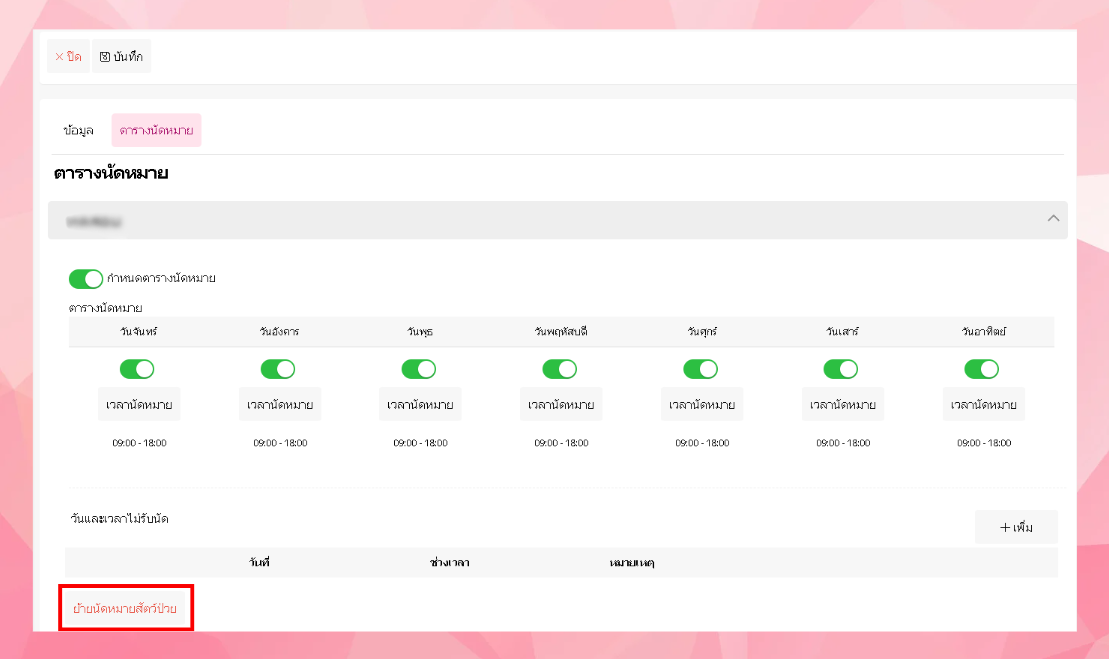
ผู้ใช้งานเลือกแพทย์ที่ต้องการย้ายนัดหนาย และเลือกเมนูตารางนัดหมาย
คลิกย้ายนัดหมายสัตว์ป่วย
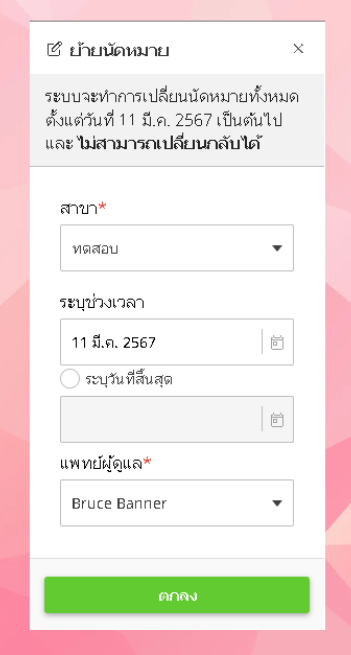
ระบบจะแสดงหน้าต่างย้ายนัดหมาย
เลือกสาขา
ผู้ใช้งานสามารถเลือกวันเริ่มต้นและวันสิ้นสุดได้ หากไม่ระบุวันที่สิ้นสุด ระบบจะย้ายนัดหมายทั้งหมดตั้งแต่วันที่เริ่มต้น (ย้ายเฉพาะนัดหมายที่เป็นปัจจุบันและอนาคตเท่านั้น)
เลือกแพทย์ที่ต้องการ
คลิกปุ่มตกลง
ข้อมูลนัดหมายจะแสดงในเมนูนัดหมาย ว่าสัตว์ย้ายไปตามแพทย์คนใหม่ที่ผู้ใช้งานเลือก
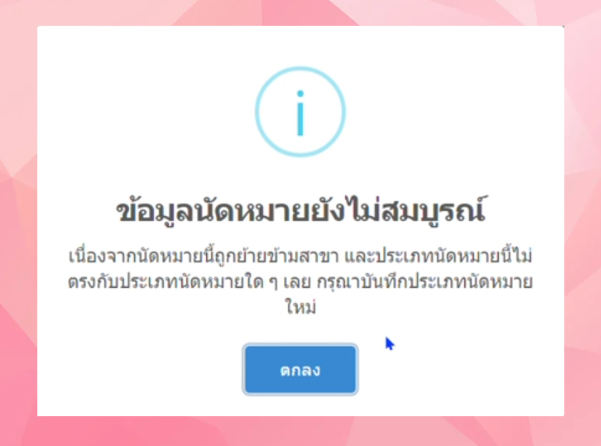
กรณีย้ายข้ามสาขา หากแพทย์ที่ต้องการย้ายนัดหมายไป อยู่ต่างสาขา ระบบจะแจ้งเตือนให้แก้ไขประเภทนัดหมาย ในกรณีที่ไม่มีนัดหมายประเภทนั้นๆ
การปลดล็อคคิว
ในส่วนนี้หากผู้ใช้งานต้องการเข้าไปที่สัตว์ป่วย แต่ไม่สามารถเข้าถึงได้เนื่องจากมีการล็อคคิวโดยผู้ใช้งานท่านอื่น ดังภาพ
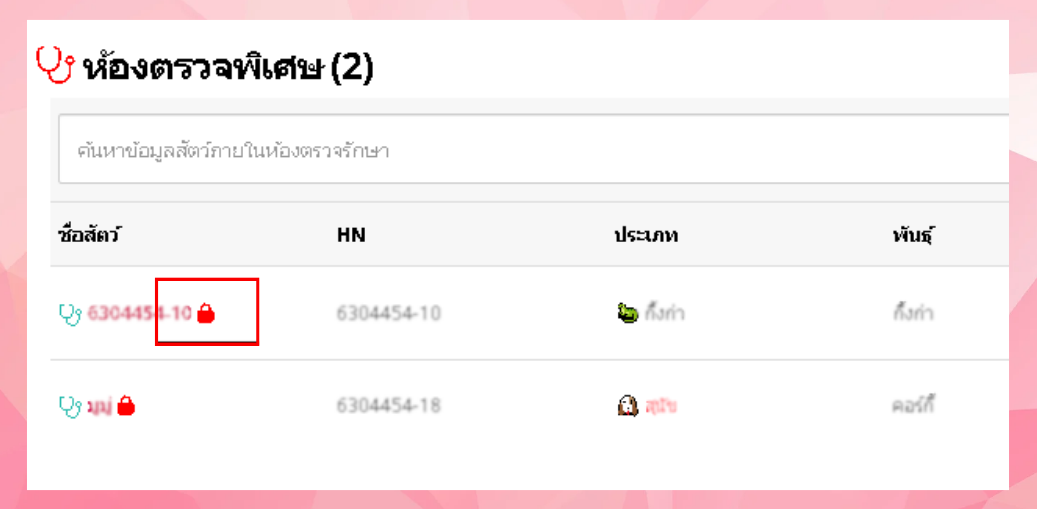
ผู้ใช้สามารถปลดล็อคได้โดยการไปที่ไอค่อนผู้ใช้งาน > ปลดล็อคคิว
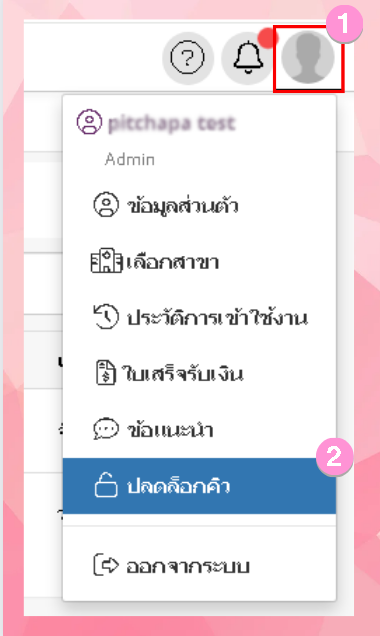
ระบบจะเข้าสู่หน้าปลดล็อคคิว เพื่อให้ผู้ใช้งานเลือกสัตว์ที่ต้องการปลดล็อค
ผู้ใช้งานสามารถเลือกปลดล็อคคิวได้โดยการคลิกที่ปุ่ม ปลดล็อคคิว
