

ข้อมูลโรงพยาบาล
ในหัวข้อการตั้งค่าทั่วไปรวมถึงการกำหนดค่าสำหรับระบบการบริหารทั่วไปของโรงพยาบาล ภายในเนื้อหานี้ คุณจะได้รับข้อมูลเกี่ยวกับสาขาทั้งหมด ข้อมูลสาขา, ข้อมูลภาษีของสาขา, ข้อมูลใบอนุญาต, ระบบการชำระเงิน, ข้อมูลกิจการ และขั้นตอนการยกเลิกใช้งาน เราเน้นที่การให้ข้อมูลที่เป็นประโยชน์และคำแนะนำที่จะช่วยให้คุณใช้บริการของเราได้อย่างมีประสิทธิภาพ
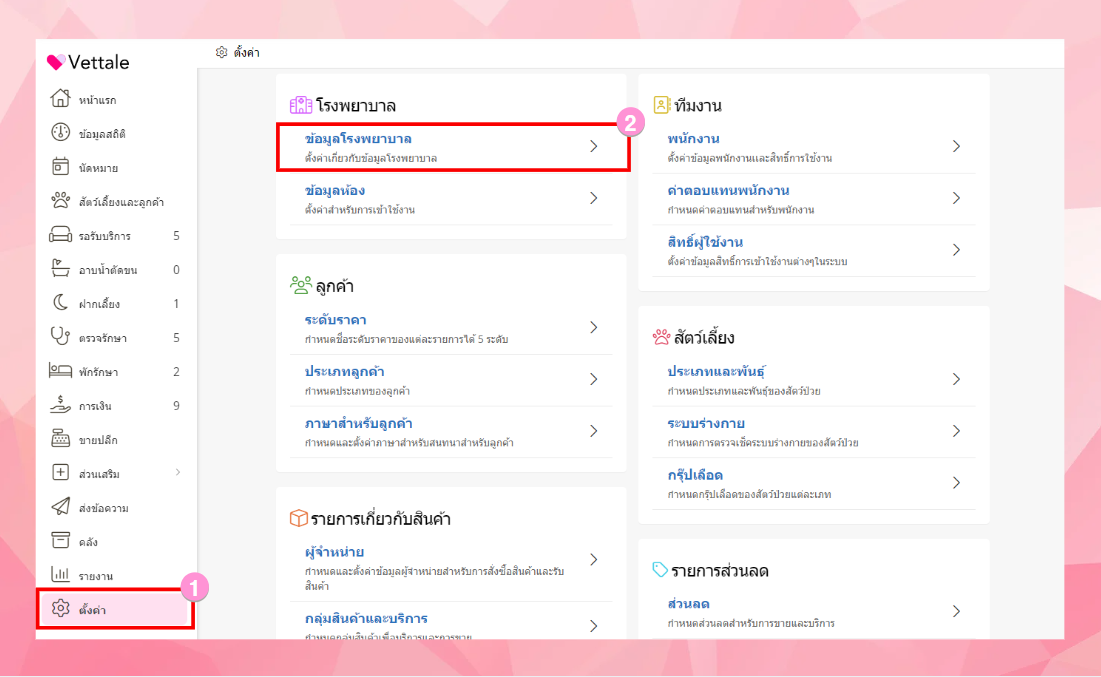
1.ไปที่เมนูตั้งค่า
2.เลือกเมนูโรงพยาบาล > ข้อมูลโรงพยาบาล
3.เลือกสาขาที่ต้องการตั้งค่า
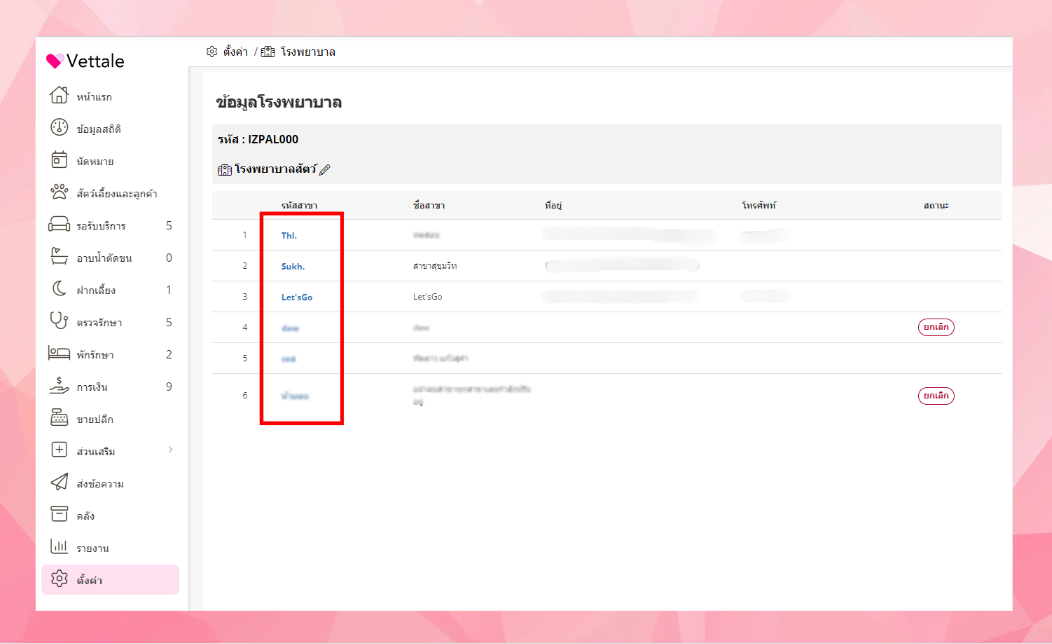
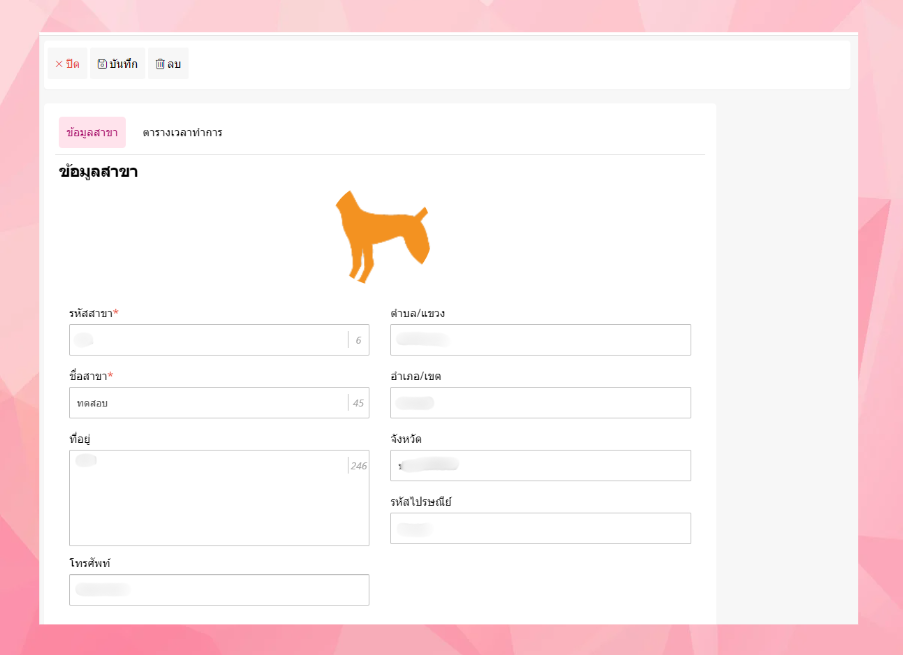
ระบบจะเข้าสู่หน้ากรอกข้อมูลสาขา
ข้อมูลสาขา
กรอกข้อมูลในช่องที่มีสัญลักษณ์ * สีแดง ให้ครบ
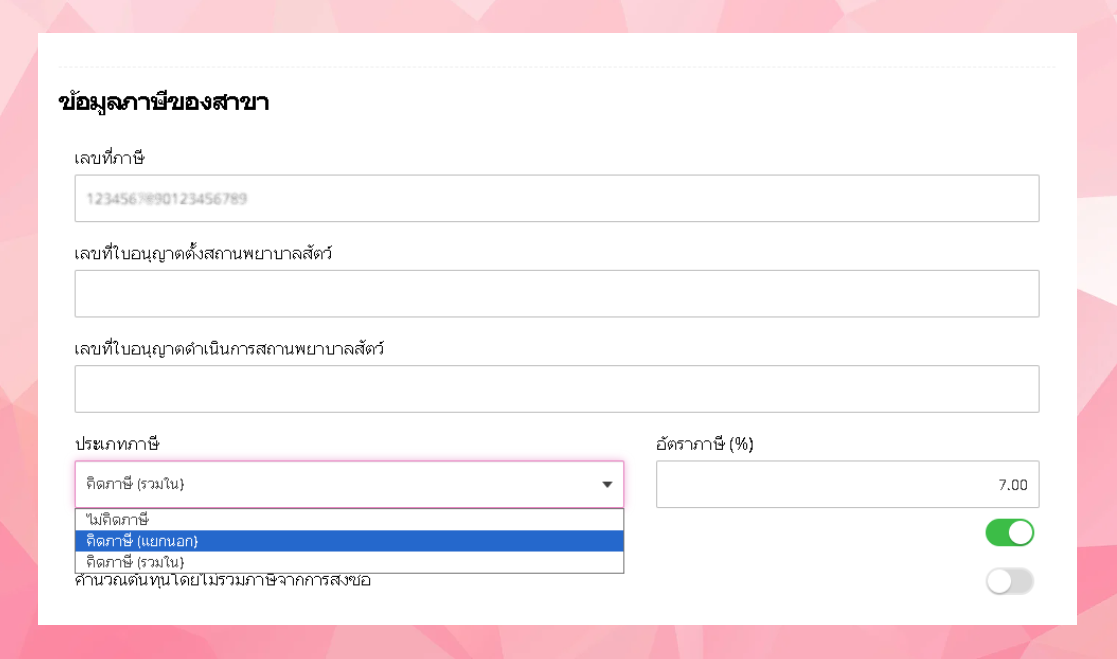
ข้อมูลภาษีของสาขา
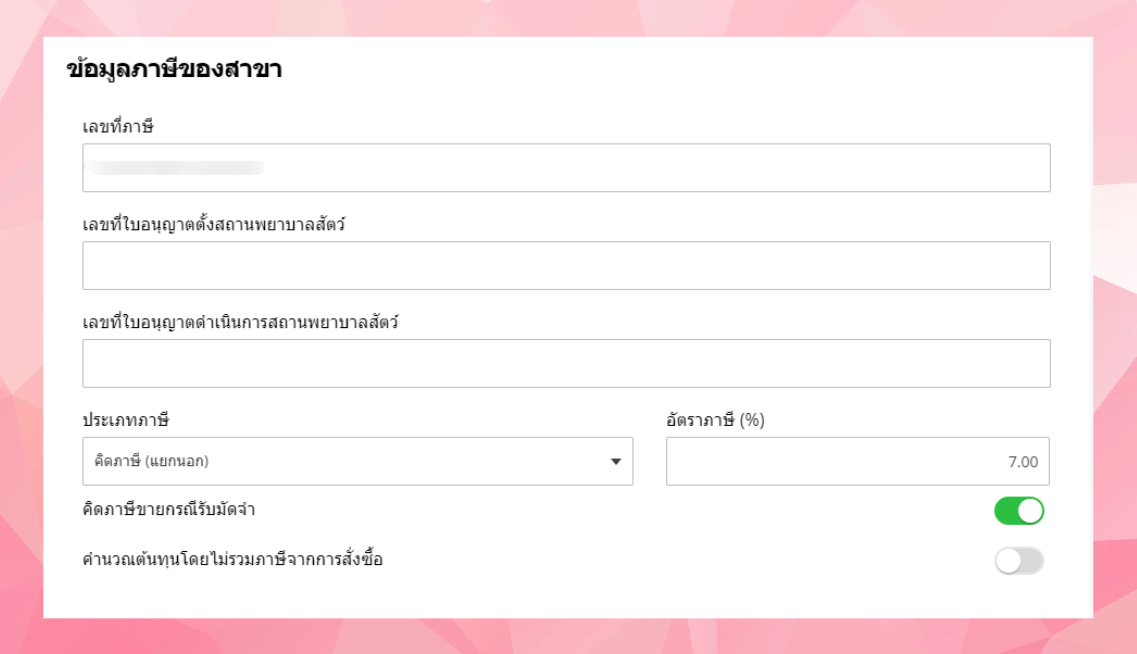
การตั้งค่าข้อมูลภาษีของสาขา
ผู้ใช้งานทำการกรอกเลขที่ภาษี รหัสประจำตัวของแต่ละบุคคล หรือ นิติบุคคล ที่เอาไว้ใช้ในการยื่นเสียภาษี
ผู้ใช้งานทำการกรอกเลขที่ใบอนุญาตตั้งสถาพยาบาลสัตว์
ผู้ใช้งานกรอกเลขที่ใบอนุญาตดำเนินการสถานพยาบาลสัตว์
ประเภทภาษี คิดราคาภาษีรวมมูลค่าเพิ่ม ราคาขายที่ลูกค้าต้องจ่ายรวมทั้งภาษีมูลค่าเพิ่มแล้ว
ไม่คิดภาษีมูลค่าเพิ่ม คือ การกำหนดให้ไม่มีการคิดคำนวณภาษีมูลเพิ่มในการขาย
คิดภาษี(แยกนอก) คือ การคำนวณภาษีมูลค่าเพิ่ม โดยไม่รวมในราคาสินค้า
คิดภาษี(รวมใน) คือ การคำนวณภาษีมูลค่าเพิ่ม โดยรวมในราคาสินค้าเรียบร้อยแล้ว
ผู้ใช้งานสามารถ เปิด/ปิด การคำนวณภาษีขายกรณีรับมัดจำและการคำนวณต้นทุนโดยไม่รวมภาษีจากการสั่งซื้อ ได้
คำนวณภาษีขายกรณีรับมัดจำ ต้องการคำนวณภาษีมูลค่าเพิ่มที่ต้องชำระจากมูลค่ามัดจำนั้น
คำนวณต้นทุนโดยไม่รวมภาษีจากการสั่งซื้อ ต้องการทราบต้นทุนที่แท้จริงของสินค้าหรือบริการโดยไม่รวมภาษีมูลค่าเพิ่ม
ระบบการชำระเงิน
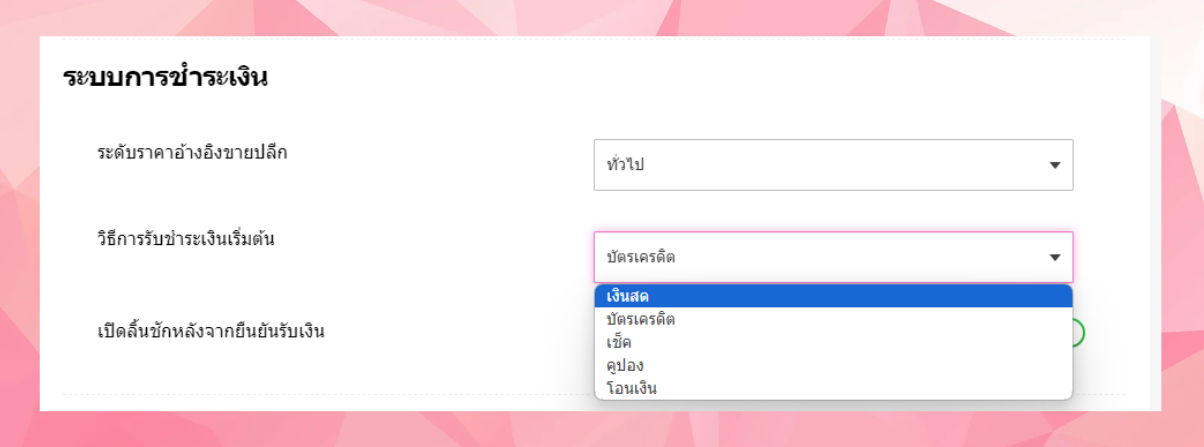
การตั้งค่าระบบการชำระเงิน
เลือกหัวข้อที่ต้องการตั้งค่า
สามารถเปิดปิด รายการเปิดลิ้นชักหลังจากยืนยันรับเงินและเปิดใช้สิทธิการรักษา ได้

เลือก วิธีการรับชำระเงินเริ่มต้น บัตรเครดิต, เงินสด, เช็ค, คูปอง, โอนเงิน
การสะสมแต้ม
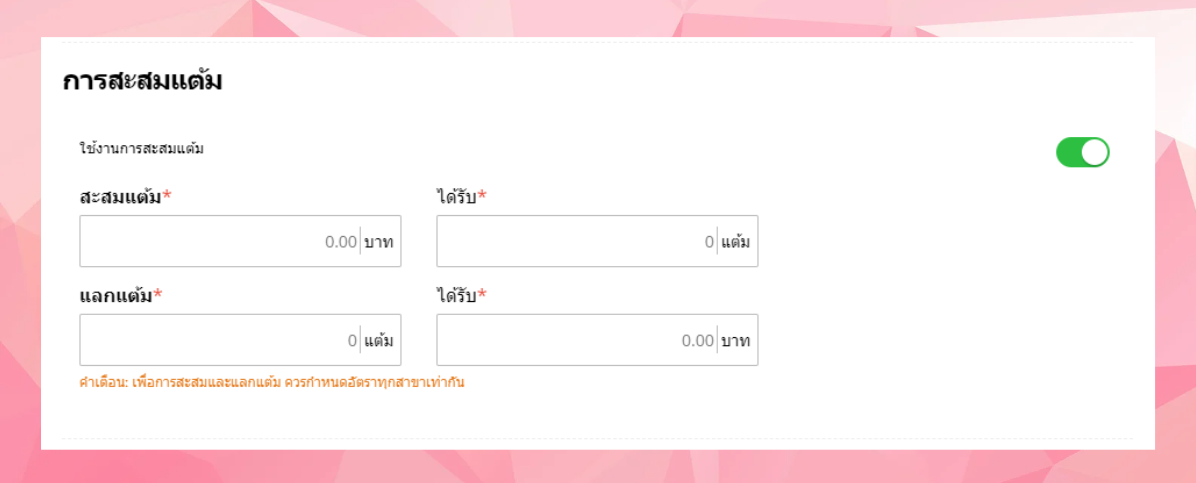
สามารถเปิดปิดการสะสมแต้มได้
เมื่อเปิดแล้ว ผู้ใช้งานสามารถเลือกกำหนดการสะสมแต้ม และการแลกแต้มได้
ข้อมูลกิจการและการยกเลิกใช้งาน
การตั้งค่าข้อมูลกิจการและการยกเลิกสาขา
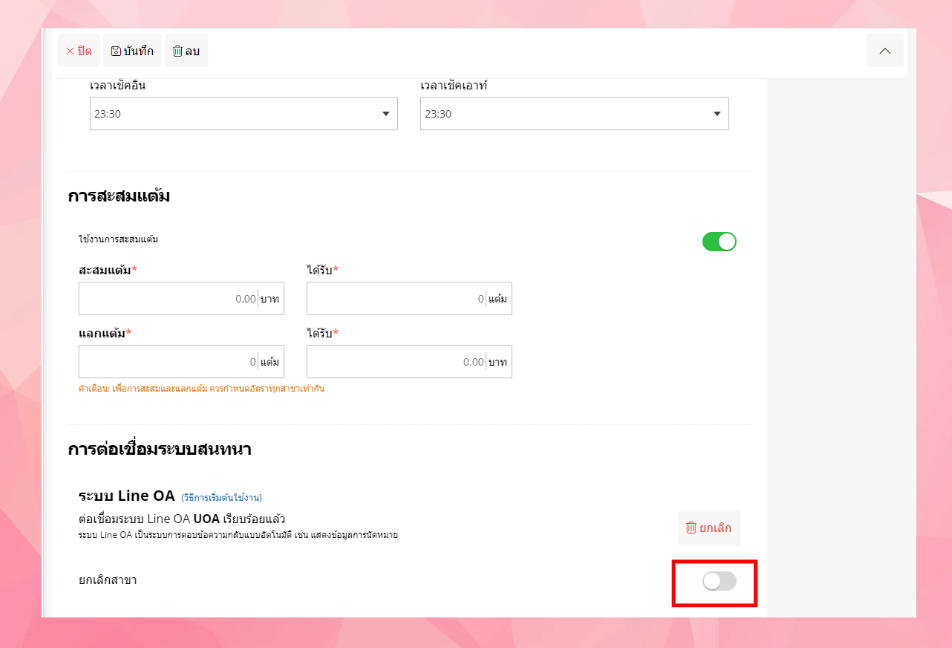
หากผู้ใช้งานต้องการยกเลิก > ด้านล่างจะเห็นหัวข้อยกเลิกสาขา สามารถเปิดปิดการยกเลิกสาขาได้ (หากยกเลิกแล้วระบบจะไม่ใช้งานข้อมูลที่ยกเลิกไป)
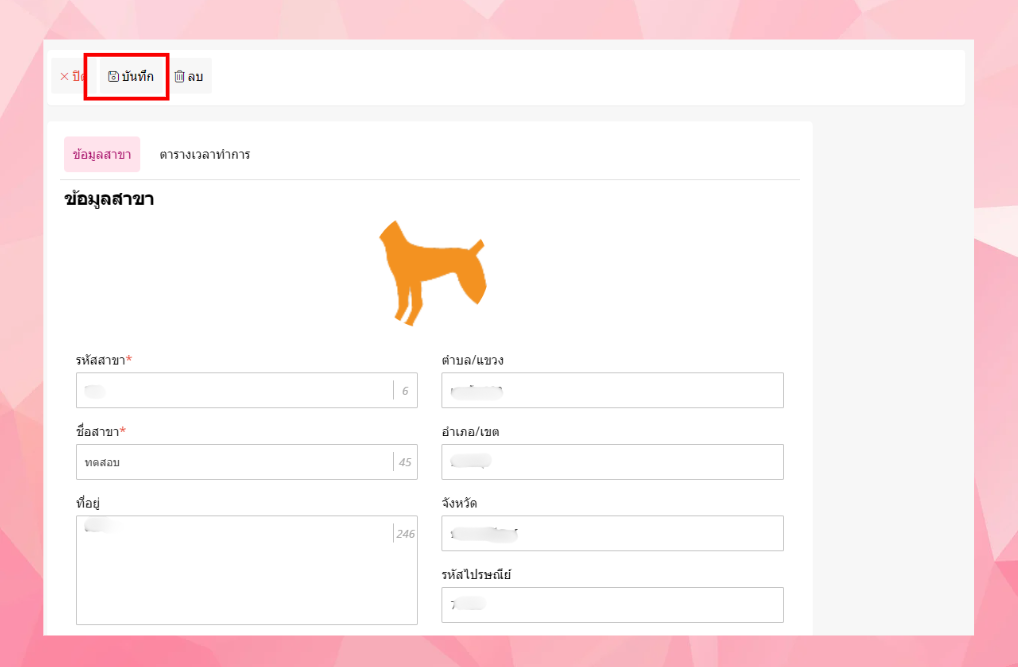
เมื่อตั้งค่าเสร็จแล้วคลิกปุ่ม "บันทึก"